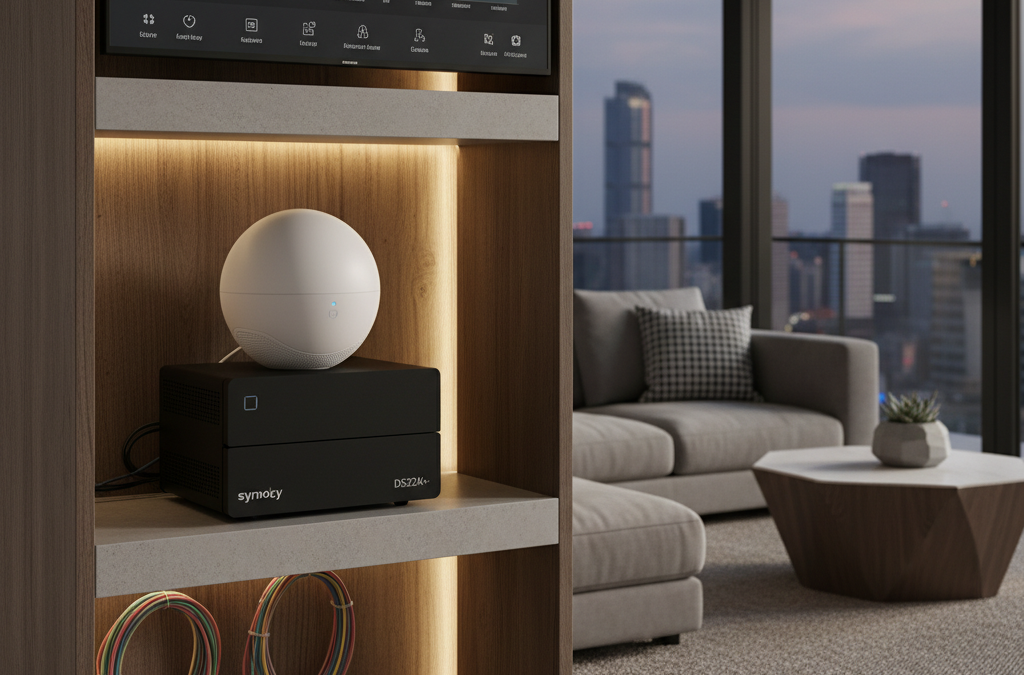
Plonger dans le monde du Homey Serveur auto-hébergé offre une nouvelle expérience de domotique où le contrôle et la personnalisation sont rois. Installer Homey sur un NAS Synology sous DSM 7, c’est bien plus qu’une simple mise en place : c’est la promesse d’un environnement connecté à la maison entièrement maîtrisé. On oublie les abonnements contraignants et le stockage dispersé dans le cloud. Avec un serveur domestique qui tourne 24/7, on profite d’une solution fiable, efficace et pensée pour durer. La gestion des données devient un jeu d’enfant grâce à une structure claire et surtout, une mise à jour simplifiée en quelques clics.
Le Synology DSM 7 s’impose comme un pilier pour héberger des projets domotiques en auto-hébergement. Sa consommation maîtrisée et sa robustesse rassurent les utilisateurs qui peuvent ainsi profiter de leur domotique sans concessions. L’installation complète de Homey sur ce système est un tournant majeur pour ceux qui souhaitent allier performance, sécurité et autonomie dans la gestion de leurs équipements connectés. Que ce soit pour un appartement urbain, une maison familiale ou un loft ultra-moderne, cette combinaison Synology plus Homey ouvre une infinité de possibilités pour ceux qui veulent une domotique vraiment personnelle.
Préparer l’environnement Homey Serveur sur NAS Synology DSM 7 : conditions matérielles et logicielles
Le choix du matériel est une étape incontournable pour assurer un fonctionnement fluide et performant de votre serveur Homey auto-hébergé. Sur un NAS Synology équipé d’un processeur Intel ou AMD, la plateforme s’appuie sur DSM 7, la version du système d’exploitation qui apporte stabilité et sécurité renforcée. Avec au moins 1 Go de RAM disponible et 2 Go de stockage libre, le serveur s’installe sans encombre, même si cette marge sera vite dépassée en cas d’usage intensif avec de nombreuses applications et historiques de données.
On remarque que la consommation reste raisonnable, offrant donc un bon compromis entre puissance et économie d’énergie, ce qui colle parfaitement à une maison connectée durable. En matière logicielle, l’outil indispensable est le paquet Container Manager — la version moderne de Docker pour DSM 7. Ce gestionnaire de conteneurs navette entre les images de serveurs comme Homey et la récupération des données sauvegardées. La recommandation d’Athom est claire : utiliser le mode réseau « host » pour éviter les tracas liés à la découverte locale et aux ports. C’est un détail qui sauve la mise, car il garantit une compatibilité parfaite avec la configuration domestique typique.
Pour ceux qui possèdent un modèle un peu ancien du NAS ou une version antérieure de DSM, rassurez-vous, la procédure reste assez fidèle : Container Manager ou Docker dans son interface classique permettra toujours d’aller au bout de l’installation, bien que ce soit un tout petit peu plus manuel. En tout cas, ce système fait du NAS un véritable champion dans l’auto-hébergement de serveurs domotiques, et ouvre la porte à une gestion de la maison connectée totalement personnalisée et sécurisée.
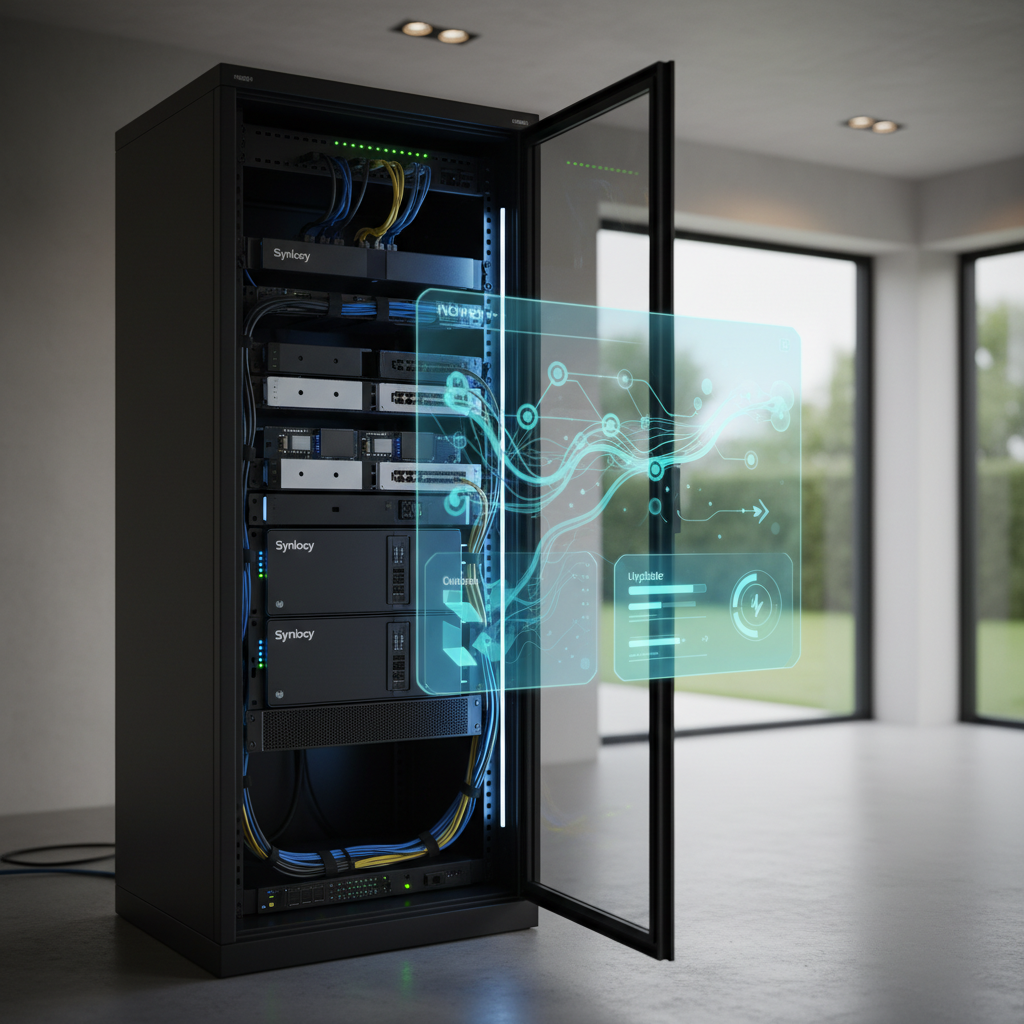
Installation complète de Homey Self-Hosted Server sur Synology DSM 7 : étape par étape avec gestion des données isolée
Passer à l’action nécessite de bien préparer le terrain. Dès l’interface DSM 7, il faut lancer l’installation du Container Manager via le Centre de paquets. Un processus qui se fait en quelques clics, et une fois ouvert, le service initialise en douceur avant de devenir accessible. Cette interface va vous permettre de lancer un projet Docker Compose, la méthode choisie par Athom pour faciliter l’installation.
Avant de créer le conteneur, un détail crucial : aménager un dossier dédié à Homey sur votre NAS Synology. Par exemple, sous File Station dans le dossier Docker, créez un répertoire nommé homey-shs. C’est là que seront précieusement conservées toutes les données de configuration, la base de données et les fichiers du serveur. Le gros avantage, c’est que cette séparation protège vos données lors des mises à jour ou des reconstructions du conteneur — même si le conteneur est effacé, les infos restent intactes.
Ensuite, dans Container Manager, créez un nouveau projet, donnez-lui un nom explicite comme homey-shs, et associez-le au répertoire fraîchement créé. Ensuite, vous collez le fichier docker-compose.yml officiel d’Athom qui spécifie tout ce dont le conteneur Homey a besoin : l’image à travailler, les réglages de redémarrage automatique, le montage du volume local et bien sûr le paramètre réseau « host ».
Lancer ce projet, c’est appuyer sur un vrai bouton magique pour déclencher la mise en route de votre serveur Homey personnel. Le conteneur démarre, et quelques secondes plus tard, dans les logs, on repère que Homey tourne en douceur sans erreurs, prêt à être utilisé. L’application mobile Homey (iOS/Android) détecte alors automatiquement l’instance locale et offre de configurer votre maison : de la gestion des étages jusqu’aux pièces, tout est prit en charge pour une prise en main intuitive. Plus aucune barrière technique entre vous et une domotique avancée et personnalisée.
Gestion des données et intégrations de la domotique avec Homey sur Synology : personnaliser et automatiser sa maison
Une fois le serveur Homey Self-Hosted en place sur votre NAS Synology, la magie opère avec la centralisation de vos équipements. Dans cette configuration, Homey devient le cerveau de votre maison, pilotant à la fois éclairage, sécurité, chauffage, et capteurs environnementaux. Grâce à un catalogue d’applications riche et évolutif, on peut connecter aussi bien des stations météo Netatmo, des batteries solaires que des éclairages Philips Hue, pour ne citer que quelques exemples.
Pour les passionnés, l’ajout de modules sur rail DIN Shelly est un must. Cela permet de suivre sa consommation électrique via le tableau de bord Homey, et de s’engager dans une démarche d’optimisation énergétique qui change tout. Imaginez un scénario où, en quittant la maison, toutes les prises non essentielles se coupent automatiquement, le chauffage baisse intelligemment, les caméras passent en mode surveillance, et l’alarme se met en route sans que vous ayez à lever le petit doigt. Oui, c’est du concret, pas du farfelu.
La gestion de la présence avec contrôle de l’éclairage est un classique qui fonctionne toujours à merveille : l’extinction automatique des lumières quand tout le monde sort, et un éclairage chaleureux à l’entrée lorsqu’un résident arrive dans la pénombre. La beauté de ce système ? C’est robuste, adaptable, et tout cela se fait sans la dépendance à une box propriétaire installée au coin du salon. Si vous avez besoin d’étendre les protocoles, Homey Bridge offre une couverture pour Zigbee, Z-Wave, 433 MHz et infrarouge, pour que rien ne vous échappe.
Pour ceux qui aiment la liberté et l’optimisation, cet environnement offre une gestion complète de la maison connectée, personnalisée à l’envie. Pour creuser plus sur les possibilités d’automatisation gratuite, la ressource ici propose un excellent panorama des options à considérer.
Mise à jour simplifiée et sécurité réseau pour maintenir votre Homey Serveur auto-hébergé au top
Avec Homey sur Synology, la maintenance devient un processus fluide. La mise à jour du système est facilitée par la gestion des conteneurs dans Container Manager : on nettoie puis on reconstruit le projet Homey en deux clics. Cette approche évite bien des galères, puisque la configuration et les données sont sauvegardées dans le dossier persistant — personne n’a à craindre de perdre ses historiques ou réglages personnels.
Un point parfois épineux, surtout en réseau domestique, concerne les ports utilisés par Homey : 4859 pour HTTP, 4860 pour HTTPS, plus les ports dédiés aux connexions du Homey Bridge. Si votre firewall Synology est activé, il faut impérativement autoriser ces ports en entrée depuis votre réseau local. Sans ça, la découverte locale et la communication entre appareils peuvent être perturbées, et là, bonjour les migraines imprévues.
Si la détection automatique des adresses IP locale ne fonctionne pas à cause d’une configuration réseau avancée (VLAN, IP fixe, etc.), Homey prévoit la solution avec la variable d’environnement HOMEY_LOCAL_ADDRESS. Elle permet de forcer l’adresse IPv4 locale de votre Synology. La simplicité du mode réseau “host” évite ces soucis, mais si vous souhaitez accéder à votre serveur de l’extérieur via un nom de domaine, la mise en place d’un reverse proxy HTTPS compatible WebSocket s’impose. Synology offre cette capacité nativement, et pour les plus exigeants, des outils comme Nginx Proxy Manager peuvent prendre le relais, assurant une connexion sécurisée et stable.
Attention, on n’oublie jamais la licence : Homey n’est pas gratuit ! L’essai de 30 jours ouvre la porte sans carte bancaire, mais ensuite, il faudra choisir entre un abonnement mensuel à 4,99 € ou une licence à vie à 149 €. Une fois l’abonnement expiré, le serveur passe hors ligne, donc à surveiller si vous voulez votre domotique toujours active.

Installateur domotique passionné de 30 ans, je me spécialise dans la création de solutions intelligentes pour faciliter votre quotidien. Mon expérience me permet de vous accompagner dans vos projets de modernisation de votre habitat.