
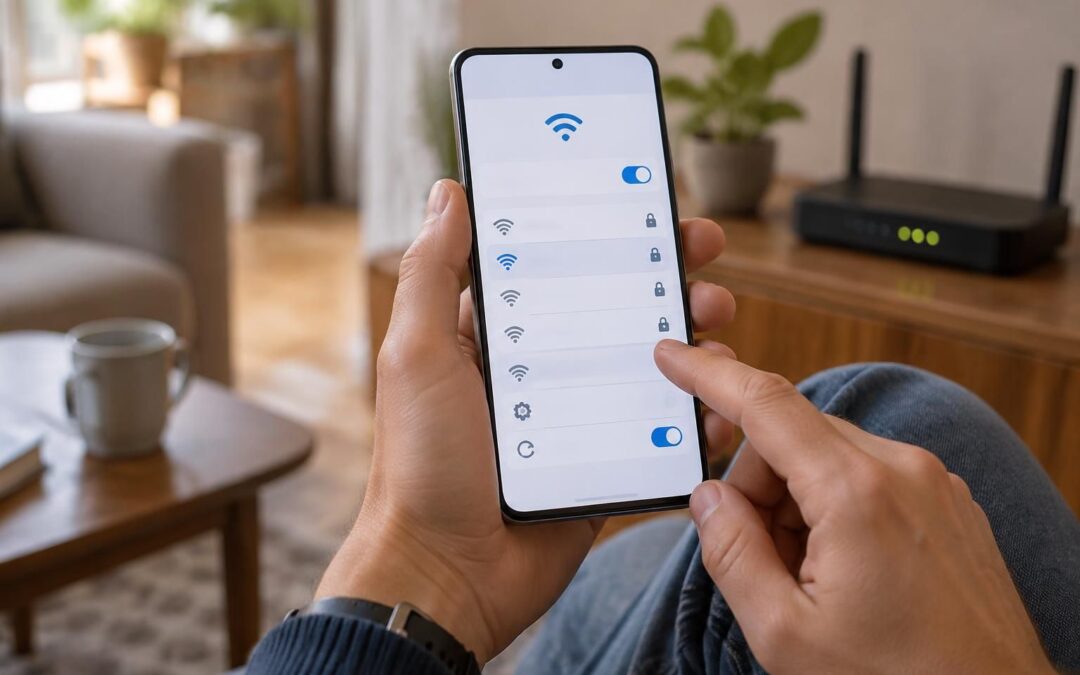


Un téléphone Samsung peut gérer bien plus qu’une simple connexion au réseau sans fil : il sait adapter certains comportements à vos habitudes, éviter des bascules inutiles entre Wi-Fi et données mobiles et faciliter l’accès aux appareils connectés du domicile. Quelques réglages méritent donc un détour, à condition de les choisir selon vos besoins plutôt que de tout activer à l’aveugle. Les menus peuvent varier selon le modèle et la version de One UI, mais les principes restent accessibles.
Le fil conducteur est celui de Lina, qui utilise son Galaxy pour télétravailler, piloter quelques lampes et écouter de la musique chez elle. En ajustant ses routines, en vérifiant la qualité de son réseau et en gardant un œil sur la sécurité, elle peut rendre ses usages plus fluides sans transformer son téléphone en laboratoire réseau. La bonne optimisation ne consiste pas à multiplier les options : elle consiste à faire travailler les bons réglages au bon moment.
Automatiser les réglages Wi-Fi avec les Modes et routines Samsung
Les Modes et routines de Samsung permettent de déclencher automatiquement des actions selon une condition choisie. La présence sur le Wi-Fi de la maison peut, par exemple, servir de signal pour modifier le comportement du téléphone. Pour créer une routine, ouvrez les Paramètres, puis « Modes et routines », choisissez « Routines » et touchez le symbole d’ajout. Dans la partie « Si », sélectionnez la connexion au réseau Wi-Fi concerné ; dans « Alors », choisissez une action proposée par votre version de One UI.
Lina peut ainsi demander à son Galaxy d’activer le mode silencieux quand il rejoint le réseau de son domicile, puis de le désactiver lorsqu’elle le quitte. C’est un automatisme pratique si les notifications professionnelles continuent de sonner pendant le dîner. Les actions disponibles changent selon le modèle et le logiciel installé : mieux vaut parcourir les options affichées à l’écran plutôt que chercher un intitulé identique sur tous les téléphones.
Une autre possibilité consiste à couper les données mobiles lorsque le téléphone est connecté au réseau domestique. Cela évite, dans certains contextes, que des applications utilisent le forfait alors qu’un accès Wi-Fi fiable est disponible. L’effet sur la batterie n’est toutefois pas garanti : il dépend de la couverture, des applications et de la manière dont le téléphone gère ses connexions. Les appels cellulaires restent généralement distincts de l’accès Internet mobile, mais les services de messagerie et les appels Wi-Fi dépendent des réglages de l’opérateur.
La prudence est particulièrement utile pour le maintien du déverrouillage. Une routine qui facilite l’accès au téléphone à la maison peut être confortable, mais elle réduit la protection si l’appareil est perdu ou laissé à portée d’un visiteur. Préférez, lorsque l’option existe, une fonction de déverrouillage prolongé limitée à un lieu de confiance ou à un appareil associé, et vérifiez comment elle se comporte sur votre modèle. Un code robuste et le verrouillage automatique restent de bons garde-fous.
Avant d’enregistrer une routine, testez-la en entrant puis en sortant de la zone Wi-Fi, et vérifiez qu’elle ne déclenche pas d’action gênante. Une automatisation bien pensée fait gagner du temps sans créer de surprise : commencez par une seule condition et une seule action, puis ajustez après quelques jours d’usage réel. Pour aller plus loin dans les automatismes sur Android, ce guide consacré aux automatisations Android sans code donne des pistes complémentaires.
Connectivity Labs : explorer les outils Wi-Fi avancés du Galaxy
Certains Galaxy proposent un espace d’analyse avancée appelé Connectivity Labs, accessible depuis les réglages Wi-Fi sur des versions compatibles de One UI. Son emplacement et ses fonctions peuvent varier ; si le menu n’apparaît pas, le téléphone ne dispose peut-être pas de cette option dans sa configuration actuelle. Ces outils sont surtout utiles pour observer la connexion et comprendre un problème, pas pour augmenter miraculeusement le débit d’un routeur.
Dans une maison, la qualité du Wi-Fi varie d’une pièce à l’autre. Lina observe que les appels vidéo fonctionnent bien dans le séjour, mais deviennent instables dans le bureau situé derrière deux murs. Une fonction de diagnostic ou de visualisation du signal, lorsqu’elle est proposée, peut l’aider à comparer les emplacements. Elle peut alors déplacer le routeur, dégager ses antennes ou envisager un point d’accès supplémentaire avant d’accuser le téléphone.
Les outils d’analyse peuvent aussi aider à comprendre les changements de réseau. Un mobile est susceptible de basculer entre différents points d’accès portant le même nom, ou entre bandes radio, selon l’équipement et la configuration du domicile. Si le passage d’une pièce à l’autre provoque des coupures, observez d’abord si le phénomène se répète toujours au même endroit. Un test simple consiste à lancer un appel audio ou une vidéo, puis à parcourir la maison à un rythme normal.
Les réglages avancés ne doivent pas être modifiés sans comprendre leur effet. Un choix de bande, une préférence de connexion ou une option de bascule automatique peut améliorer un cas précis, mais aussi dégrader la réception ailleurs. Gardez une trace de la configuration initiale, changez un seul paramètre à la fois et comparez le résultat au même endroit. Cette méthode évite les ajustements au hasard, surtout quand plusieurs appareils partagent le réseau.
Connectivity Labs ne remplace pas les diagnostics classiques. Si le Galaxy rencontre des lenteurs, vérifiez d’abord que le routeur fonctionne correctement, que le logiciel du téléphone est à jour et que le problème ne touche pas aussi d’autres appareils. La fonction Samsung Members peut également proposer des diagnostics sur certains modèles. Un bon relevé du signal fournit un indice ; il ne désigne pas toujours la cause, qui peut se trouver dans le routeur, le fournisseur d’accès ou une interférence locale.
Ce menu est donc plus utile comme outil d’observation que comme bouton magique. Comprendre où le réseau faiblit permet de prendre une décision concrète, et souvent plus efficace qu’une succession de modifications invisibles.
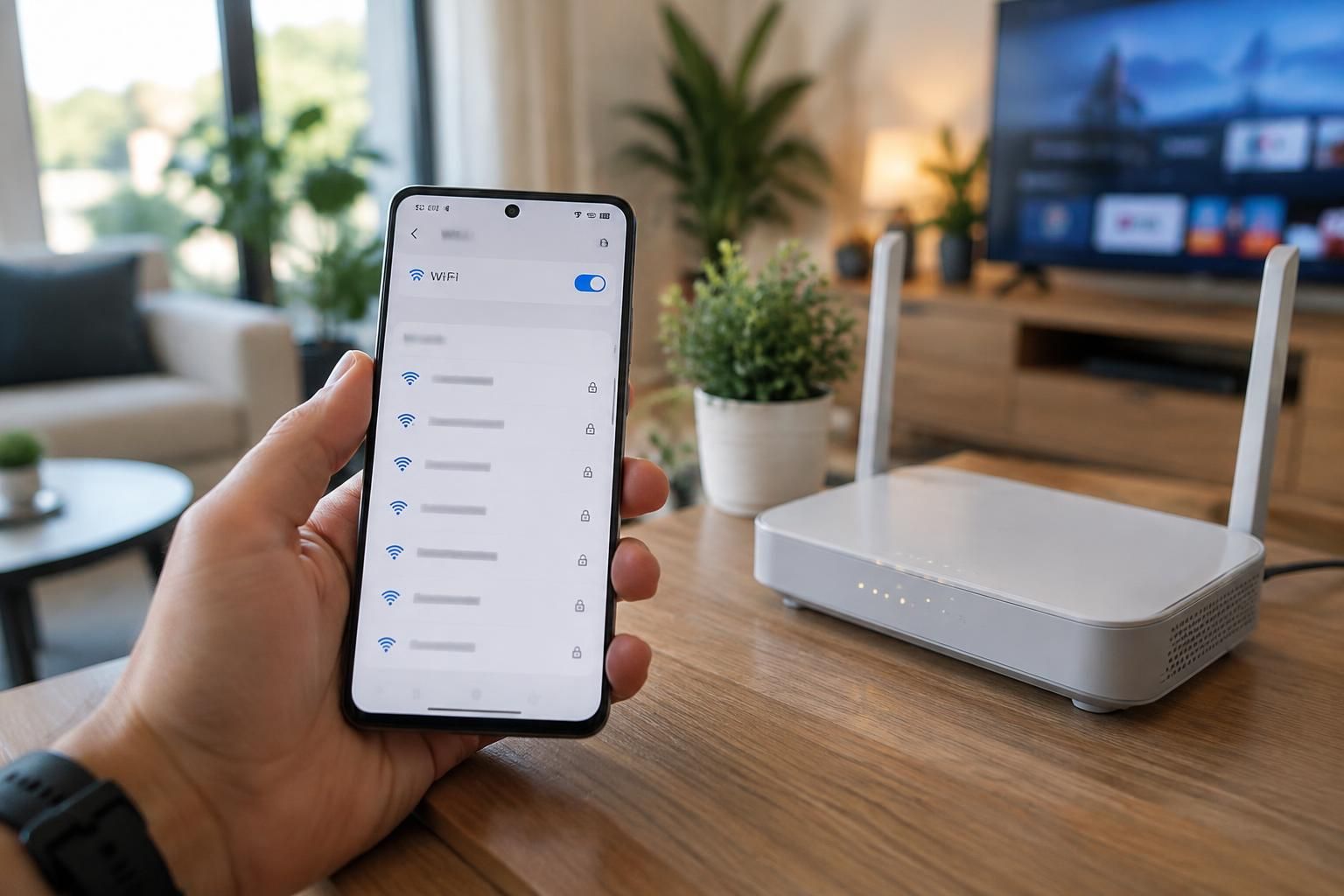
Choisir le bon réseau sans fil et éviter les bascules gênantes
Un routeur domestique peut diffuser le Wi-Fi sur plusieurs bandes, souvent 2,4 GHz et 5 GHz, parfois aussi 6 GHz avec du matériel compatible. La bande 2,4 GHz porte généralement plus loin et traverse mieux certains obstacles, tandis que les bandes plus élevées peuvent offrir davantage de débit à courte distance. Le résultat dépend toutefois du routeur, des murs, des interférences et du nombre d’appareils connectés : aucune fréquence ne gagne partout.
Si le routeur utilise un seul nom de réseau pour plusieurs bandes, il choisit souvent automatiquement celle qu’il juge adaptée. C’est simple pour la plupart des usages, mais une décision automatique peut parfois conduire à une expérience moins stable dans une pièce éloignée. À l’inverse, séparer les noms de réseau peut faciliter les tests, tout en ajoutant une étape de sélection. Sur le Galaxy, reconnectez-vous au réseau le plus adapté et vérifiez ensuite si les appels, vidéos et téléchargements sont plus réguliers.
Lina remarque que son téléphone reste parfois relié au Wi-Fi du salon alors qu’elle s’est installée dans le bureau. Avant de modifier les réglages, elle vérifie la position des points d’accès et le nom des réseaux enregistrés. Si la maison possède un système maillé, le choix du réseau et le passage entre bornes dépendent aussi de la configuration de ce système. Un déplacement du routeur ou une borne mieux placée peut résoudre le souci sans toucher aux options avancées du mobile.
Les réseaux enregistrés méritent aussi un petit nettoyage. Un ancien Wi-Fi de résidence, d’hôtel ou de partage de connexion peut être rejoint automatiquement si le téléphone le détecte de nouveau. Dans les réglages Wi-Fi, consultez les réseaux connus et supprimez ceux qui ne sont plus utiles. Pour le réseau principal, vérifiez le mot de passe enregistré si la box a été remplacée ou si la clé a changé : oublier le réseau puis s’y connecter à nouveau peut corriger une authentification qui échoue.
Évitez de désactiver les mécanismes de bascule vers les données mobiles uniquement pour obtenir un indicateur Wi-Fi plus flatteur. Une connexion faible peut donner l’impression que le téléphone est connecté alors que les pages chargent difficilement. Pour les activités sensibles à la continuité, comme une visioconférence, testez le fonctionnement dans la pièce concernée plutôt que de vous fier à une seule barre de signal. Un réseau domestique bien organisé offre une expérience plus prévisible qu’un réglage forcé partout.
Enfin, pensez aux équipements qui dépendent du Wi-Fi, notamment les caméras, enceintes et appareils électroménagers. Certains objets connectés ne prennent en charge que la bande 2,4 GHz ou exigent une configuration spécifique au premier démarrage. Le smartphone peut rester sur une autre bande si le routeur gère correctement les deux, mais la découverte de l’objet dépend de la compatibilité du réseau. Pour voir comment ces appareils s’intègrent au quotidien, cet aperçu de la domotique appliquée à l’électroménager apporte des exemples concrets.
Protéger la connexion Wi-Fi et les données personnelles
Une connexion confortable doit rester une connexion sûre. Sur le réseau de la maison, utilisez le chiffrement moderne proposé par le routeur et choisissez un mot de passe long, unique et difficile à deviner. Évitez les suites évidentes, les dates de naissance et les clés déjà utilisées pour un compte en ligne. Si plusieurs personnes doivent accéder au réseau, un réseau invité permet souvent de leur donner un accès séparé, sans exposer directement tous les appareils domestiques.
Sur un Wi-Fi public, le nom du réseau ne suffit pas à prouver qu’il est légitime. Dans un café ou un hôtel, demandez au personnel quel est le réseau officiel avant de vous connecter, et évitez les opérations sensibles si la connexion paraît douteuse. Samsung propose, selon les modèles et les versions, une fonction appelée Wi-Fi sécurisé qui peut chiffrer une partie du trafic sur les réseaux concernés. Consultez ses détails et ses limites dans les paramètres avant de l’utiliser.
Cette protection peut faire doublon avec un autre VPN installé sur le Galaxy. Deux services de tunnel réseau actifs simultanément risquent de se gêner, de ralentir certains échanges ou de provoquer des interruptions. Il est préférable de vérifier quelle application gère la connexion, de n’activer qu’une solution à la fois et de tester les applications qui comptent vraiment. Le but est de protéger les données, pas de créer un conflit invisible entre deux outils.
La sécurité dépend aussi des mises à jour. Installez les mises à jour système disponibles pour le téléphone et celles du routeur, en passant par les canaux officiels du fabricant ou de l’opérateur. Une version récente peut corriger des failles et des dysfonctionnements réseau, même si elle ne promet pas une hausse de débit. Avant une opération importante, assurez-vous que le téléphone est suffisamment chargé et que le réseau reste stable.
Dans une maison connectée, chaque appareil relié au routeur devient une partie de l’environnement numérique. Une caméra, une prise ou une enceinte oubliée depuis des mois peut encore utiliser un ancien mot de passe ou un logiciel dépassé. Lina vérifie régulièrement la liste des appareils connectés dans l’application de son routeur et retire ceux qu’elle ne reconnaît pas après vérification. Elle conserve également des identifiants distincts pour les comptes des fabricants, plutôt que de réutiliser le mot de passe du Wi-Fi.
Le Galaxy sert souvent de télécommande centrale pour les équipements du logement, mais l’accès à la domotique doit rester maîtrisé. Un écran verrouillé, l’authentification renforcée sur les comptes importants et une gestion attentive des appareils partagés limitent les accès indésirables. La sécurité n’est pas un bouton isolé dans les réglages : elle repose sur un ensemble cohérent entre téléphone, routeur et objets connectés.
Dépannage Wi-Fi sur Samsung : corriger les pannes sans tout réinitialiser
Quand le Galaxy refuse de se connecter, commencez par déterminer si le problème vient du téléphone ou du réseau. Essayez un autre appareil sur le même Wi-Fi, puis testez le Samsung sur un autre réseau fiable. Si les autres appareils fonctionnent à la maison mais pas le Galaxy, concentrez le dépannage sur le mobile ; si tout le logement est touché, examinez plutôt le routeur ou la connexion Internet.
Une vérification simple consiste à désactiver puis réactiver le Wi-Fi, puis à redémarrer le téléphone si la connexion ne revient pas. Assurez-vous que le mode Avion est désactivé et que le réseau sélectionné est bien celui du domicile. Si le message indique un problème d’authentification, comparez le mot de passe saisi à celui configuré sur le routeur : une lettre majuscule ou un caractère spécial suffit à empêcher l’accès.
Quand un réseau est enregistré avec de mauvais paramètres, choisissez-le dans la liste, demandez au téléphone de l’oublier, puis reconnectez-vous en entrant la clé actuelle. Cette manipulation recrée le profil Wi-Fi sans effacer les données personnelles. Elle est particulièrement utile après un changement de box ou de mot de passe. Si l’appareil se connecte, mais qu’aucune page ne s’ouvre, redémarrez également le routeur et vérifiez l’état du service Internet auprès du fournisseur si nécessaire.
Une réinitialisation des paramètres réseau constitue une étape plus large, à réserver aux problèmes persistants. Selon la version de One UI, elle se trouve dans les options de gestion générale ou de réinitialisation. Elle peut supprimer des réseaux Wi-Fi enregistrés, des associations Bluetooth ou certains réglages de connexion ; prenez donc le temps de noter les informations utiles avant de la lancer. Après l’opération, reconnectez le téléphone au réseau et observez son comportement avant de modifier d’autres options.
La surchauffe, une application récemment installée ou un logiciel ancien peuvent aussi compliquer le diagnostic. Installez les mises à jour disponibles, puis vérifiez si le problème persiste après un redémarrage. Samsung Members propose sur certains appareils des outils de diagnostic qui peuvent aider à identifier une anomalie. Si la connexion tombe uniquement dans une pièce, la cause est probablement liée à la couverture ou aux interférences plutôt qu’à une panne générale du Galaxy.
Enfin, considérez l’effet des automatismes avant de conclure à un défaut matériel. Une routine peut couper les données mobiles à la maison ou modifier le mode de connexion sans que l’utilisateur s’en souvienne. Désactivez temporairement les routines concernées, puis refaites un test simple. Un dépannage méthodique, du plus léger au plus complet, préserve les réglages utiles et évite une réinitialisation inutile ; c’est souvent la voie la plus rapide vers une connexion fiable.

Installateur domotique passionné de 30 ans, je me spécialise dans la création de solutions intelligentes pour faciliter votre quotidien. Mon expérience me permet de vous accompagner dans vos projets de modernisation de votre habitat.