
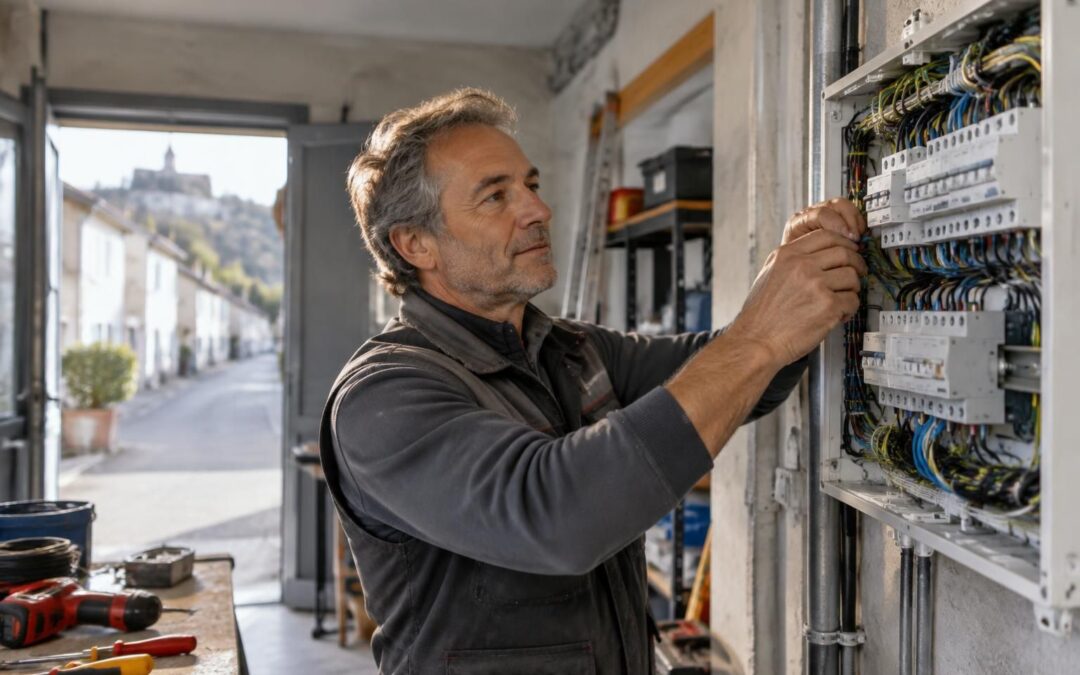
À 56 ans, Stéphane Fernandez a quitté les projets informatiques pour les chantiers de proximité. Installé à Mazères, il a transformé la rénovation de sa maison en véritable changement de courant : après vingt-sept ans passés dans les secteurs des satellites, de l’aéronautique et des réseaux, il s’est formé au métier d’électricien avant de créer Volt ère. Son nouveau départ n’a pas commencé dans un bureau de recrutement, mais dans une bâtisse ancienne où les chambres ne dépassaient pas 10 °C durant le premier hiver.
Cette reconversion raconte aussi une nouvelle vie imaginée en famille, entre nature, travaux et envie de retrouver du temps pour ses enfants. En 2026, le projet professionnel de Stéphane prend forme autour de l’électricité, du chauffage, de la ventilation, des alarmes et de la domotique, avec une priorité : accompagner les habitants de Mazères et des environs avec des solutions utiles, adaptées à leur logement et à leurs habitudes.


À 56 ans, le changement de carrière de Stéphane commence par une envie de respirer
Né à Toulouse, Stéphane Fernandez a consacré vingt-sept années à l’informatique. Son parcours l’a conduit des satellites à l’aéronautique, en passant par les réseaux de communication, avec des responsabilités qui ont évolué du développement à la conduite de projets. Une trajectoire solide, construite dans des univers techniques où l’organisation, la précision et la coordination comptent autant que la maîtrise des outils.
Mais un métier peut rester stimulant tout en laissant une place trop petite au reste de la vie. En 2021, Stéphane décide de tourner la page, notamment parce qu’il constate qu’il ne consacre pas assez de temps à ses enfants. Ce n’est pas un rejet de la technologie : c’est plutôt le besoin de choisir autrement la manière de l’utiliser et le rythme auquel il souhaite travailler.
Une nouvelle vie pensée en famille
Avec sa compagne, salariée d’Airbus, et leurs deux enfants, il imagine une existence plus proche de la nature. Le projet mêle maraîchage, forêt comestible et chevaux, des idées concrètes qui supposent de l’espace, du temps et une bonne dose d’énergie. À ce stade, Stéphane n’a pas encore défini son futur métier, mais il a déjà une direction : construire un quotidien qui ne soit pas uniquement rythmé par les écrans et les réunions.
À 56 ans, un nouveau départ n’efface pas les compétences acquises. La gestion de projets informatiques repose sur des qualités qui voyagent bien d’un secteur à l’autre : planifier, vérifier les étapes, repérer les risques et expliquer clairement une solution. Sur un chantier électrique, ces réflexes peuvent aider à organiser les interventions et à dialoguer avec les clients, à condition de compléter l’expérience par une formation adaptée.
Le parcours de Stéphane illustre ainsi un changement de carrière qui ne se résume pas à « tout quitter ». Il s’agit plutôt de déplacer son expertise vers un travail plus tangible, où le résultat se voit dans une maison éclairée, un chauffage mieux piloté ou une installation remise en état. Les interrogations sur le temps de travail et les transitions professionnelles apparaissent aussi dans des sujets comme l’évolution des parcours à l’approche de la retraite, même si chaque situation conserve ses propres contraintes.
Pour Stéphane, le choix n’a pas été une décision abstraite prise du jour au lendemain. Il a pris forme au fil d’un projet familial, puis d’une maison qui allait lui faire découvrir des métiers qu’il n’avait jusque-là qu’observés de loin. Son virage professionnel commence donc par une question simple : quel travail peut mieux s’accorder avec la vie qu’il souhaite mener ?
La rénovation à Mazères, terrain d’apprentissage inattendu
En 2022, le couple achète à Mazères une maison construite en 1892, entourée de quatre hectares. Le charme de l’ancien a vite révélé son envers pratique : durant le premier hiver, les chambres n’atteignent que 10 °C. Quand le budget ne permet pas de confier l’ensemble des travaux à des entreprises, Stéphane décide d’apprendre et de participer lui-même à la rénovation.
Le chantier devient une formation grandeur nature, avec ses contraintes bien réelles. Maçonnerie, plaques de plâtre, plomberie, carrelage, peinture et électricité : il explore des gestes différents, progresse par étapes et découvre la complexité d’un bâtiment ancien. Il va jusqu’à créer un système d’assainissement par phytoépuration, une solution qui fait appel aux capacités de filtration des plantes et qui demande une conception cohérente avec le terrain et les usages.
Une maison qui révèle une voie professionnelle
L’expérience ne se limite pas à accumuler des techniques. Dans un logement, chaque intervention a des conséquences sur les autres : une isolation modifiée peut changer les besoins de ventilation, un nouvel éclairage implique de réfléchir aux circuits, et un système de chauffage doit correspondre à la configuration des pièces. Cette vision d’ensemble, déjà familière à un ancien chef de projet, donne à Stéphane l’occasion d’observer comment les décisions techniques se traduisent dans le quotidien.
Son habitude de l’autoformation, développée pendant sa carrière informatique, lui sert à chercher des informations et à comprendre les étapes d’un chantier. Cela ne remplace pas les qualifications requises pour exercer un métier réglementé, mais cela facilite l’apprentissage et nourrit sa curiosité. À la mi-2025, alors que les trois quarts de la maison ont été rénovés, une évidence s’impose : parmi les activités découvertes, l’électricité lui paraît offrir une voie d’avenir.
Ce déclic est particulièrement parlant, car il naît d’un besoin domestique avant de devenir une ambition professionnelle. Une rénovation oblige à regarder un logement comme un système : les usages, la sécurité, les équipements et le confort doivent fonctionner ensemble. Dans une maison ancienne, un tableau électrique à vérifier ou une installation à moderniser ne constitue pas un détail décoratif ; c’est un sujet qui demande méthode et compétences professionnelles.
La maison de Mazères devient donc un laboratoire d’observation, mais pas un prétexte pour improviser les travaux destinés aux clients. Stéphane distingue l’expérience acquise chez lui du métier d’électricien, qui exige une formation et le respect des règles de sécurité. Ce passage de l’apprentissage personnel à la qualification marque le moment où la reconversion cesse d’être une idée séduisante pour devenir un véritable chemin de travail.
La rénovation lui a aussi permis de mesurer la valeur du résultat concret. Quand une pièce devient plus confortable ou qu’un équipement fonctionne enfin comme prévu, l’effet est immédiat pour les habitants. C’est cette proximité entre un problème quotidien et une solution visible qui a rendu l’électricité si attirante à ses yeux.
De la formation Afpa à la création de Volt ère
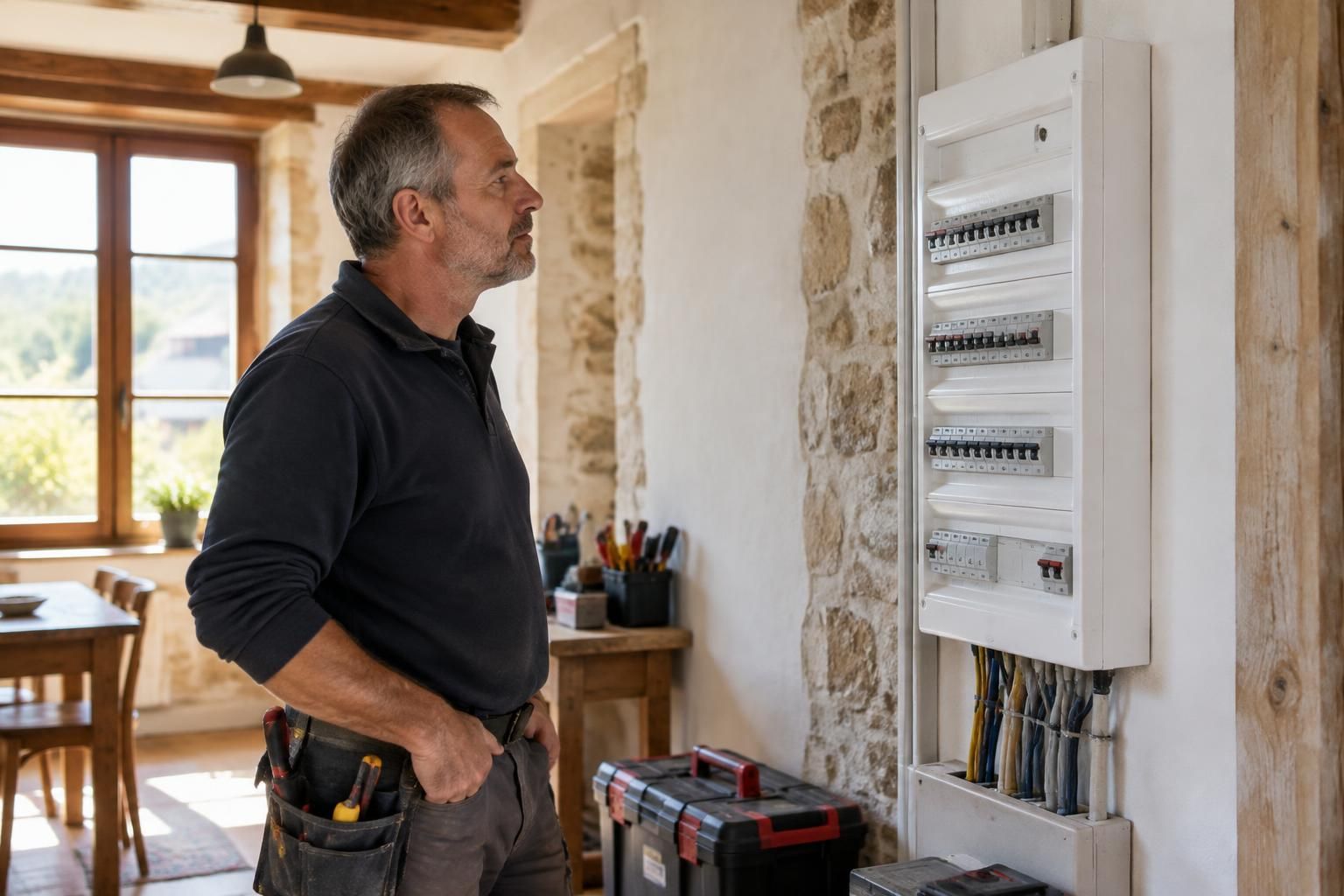
Une passion découverte sur un chantier ne suffit pas à lancer une activité professionnelle : il faut aussi acquérir les bases, apprendre les normes et savoir intervenir en sécurité. Stéphane choisit donc une formation diplômante à l’Afpa, suivie de janvier à septembre 2026 et financée par la Région. Cette étape transforme son expérience pratique en compétences structurées, avec un cadre d’apprentissage conçu pour préparer à l’exercice du métier.
La décision témoigne d’une approche réaliste du changement de courant. Après plusieurs décennies dans l’informatique, Stéphane ne prétend pas que son parcours antérieur lui donne automatiquement le savoir-faire d’un électricien. Il mobilise plutôt ses acquis — organisation, résolution de problèmes, compréhension des systèmes — tout en consacrant plusieurs mois à apprendre les gestes et connaissances propres à sa nouvelle activité.
Un projet professionnel à son compte
Le 21 octobre, il crée Volt ère sous la forme d’une microentreprise. Il n’envisage pas de retourner au salariat : le choix de travailler à son compte s’inscrit dans le besoin d’autonomie qui a guidé sa nouvelle vie. Le nom associe l’idée d’une nouvelle ère de l’électricité à un clin d’œil à Voltaire, une manière de donner à l’entreprise une identité qui dépasse la simple liste de prestations.
Créer sa structure implique cependant d’autres responsabilités que la réalisation des travaux. Il faut écouter les demandes, établir un périmètre d’intervention clair, organiser les rendez-vous et expliquer les options sans pousser à l’équipement inutile. Pour un artisan indépendant, la confiance se construit souvent avant même le début du chantier : un diagnostic bien présenté et des réponses compréhensibles comptent autant que la qualité de l’installation.
Ce parcours s’inscrit dans une région Occitanie où les besoins des logements sont variés, des bâtisses anciennes aux constructions plus récentes. Les compétences liées à la rénovation et à l’efficacité énergétique évoluent avec les attentes des habitants, comme le rappelle ce dossier consacré aux compétences utiles à la transition écologique. Pour Stéphane, l’enjeu n’est pas de promettre une transformation spectaculaire à chaque client, mais de proposer une réponse adaptée à chaque bâtiment.
La formation diplômante constitue également un repère pour les clients qui confient des travaux à une jeune entreprise. Elle ne résout pas à elle seule toutes les questions d’expérience, mais elle atteste d’un apprentissage formel et d’une volonté de s’installer sérieusement dans le métier. L’expérience antérieure, elle, apporte une autre force : l’habitude de conduire des projets complexes sans perdre de vue leur résultat final.
Le lancement de Volt ère donne une forme concrète à cette reconversion : une activité locale, des compétences certifiées et une prise de risque assumée. Après vingt-sept ans devant des systèmes numériques, Stéphane met désormais son sens de l’organisation au service d’installations que les habitants peuvent voir, utiliser et comprendre.
Électricité, domotique et confort : des solutions pensées pour les habitants
Volt ère intervient dans le neuf, la rénovation et le dépannage, chez les particuliers comme dans les commerces. Les prestations couvrent l’éclairage, le chauffage, la ventilation mécanique contrôlée, la mise aux normes, les alarmes, les portails automatiques et les réseaux informatiques. La domotique s’ajoute naturellement à cet ensemble : elle relie certains équipements afin de simplifier leur pilotage et d’adapter leur fonctionnement aux habitudes des occupants.
Une maison connectée utile ne se reconnaît pas au nombre d’appareils pilotés depuis un téléphone. Elle se remarque plutôt quand un résident peut, par exemple, programmer le chauffage selon ses heures de présence, vérifier qu’une lumière est éteinte ou recevoir une alerte si un détecteur repère une ouverture inattendue. L’intérêt dépend de la configuration du logement, de la qualité de l’installation et du confort recherché ; un système simple, bien réglé, vaut souvent mieux qu’une accumulation de gadgets.
Des gains possibles, sans promesse automatique
Un thermostat connecté peut aider à éviter de chauffer inutilement des pièces vides, à condition que les réglages correspondent au rythme de vie du foyer et que l’équipement de chauffage soit compatible. Les économies ne sont jamais garanties par le seul achat d’un appareil : elles dépendent de l’isolation, de la météo, du tarif de l’énergie et des comportements. Le premier bénéfice peut être plus facile à percevoir dans le confort, par exemple lorsqu’une température est ajustée sans devoir traverser toute la maison.
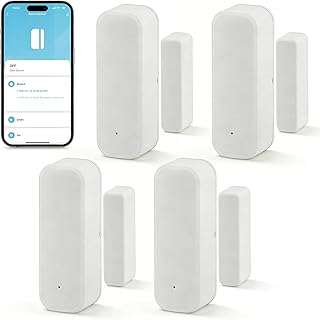
La sécurité suit la même logique de bon sens. Des détecteurs d’ouverture ou une alarme connectée peuvent prévenir rapidement un occupant, tandis qu’un portail automatisé évite certaines manipulations répétées. Mais ces dispositifs ne remplacent ni une installation correctement réalisée ni des habitudes prudentes ; ils complètent un ensemble pensé pour le lieu et pour ses utilisateurs.
Dans une maison ancienne comme celle rénovée par Stéphane, le diagnostic compte particulièrement. Avant d’ajouter des automatismes, il faut examiner l’installation existante, les besoins en ventilation et les possibilités d’évolution. Un propriétaire qui souhaite piloter son chauffage peut commencer par identifier les zones réellement occupées, puis choisir une solution compatible plutôt que d’équiper chaque pièce sans plan précis.
Les interventions de Volt ère comprennent également les réseaux informatiques, un domaine qui fait le pont avec l’ancienne carrière de Stéphane. Une connexion stable peut rendre les équipements connectés plus fiables, mais elle ne dispense pas de protéger les accès et de choisir des appareils adaptés. Pour un commerce, la continuité du réseau et la simplicité d’usage peuvent compter autant que l’automatisation elle-même.
Stéphane prévoit par ailleurs de se former à l’installation de bornes de recharge pour véhicules électriques. Cette compétence complémentaire répond à l’évolution des usages, tout en nécessitant un apprentissage dédié et une évaluation de l’installation électrique du bâtiment. Son approche reste cohérente : proposer des solutions techniques, oui, mais en partant toujours des contraintes et des habitudes de la personne qui vivra avec.
À Mazères, la proximité donne du sens à cette nouvelle vie
Stéphane privilégie les chantiers autour de Mazères. Cette implantation locale n’est pas seulement une question de distance : elle permet de connaître le territoire, de simplifier les échanges et de rester accessible après une intervention. Lorsqu’un client a une question sur un éclairage, une alarme ou le réglage d’un équipement, pouvoir reparler avec l’artisan qui connaît le chantier apporte une continuité appréciable.
Le conseil occupe une place centrale dans ce qu’il aime faire. Un habitant peut arriver avec une idée précise — automatiser un portail, améliorer la lumière d’une entrée ou moderniser une installation — sans savoir quelle solution convient vraiment. Le rôle de l’électricien consiste alors à écouter, vérifier les contraintes et traduire les options techniques en choix compréhensibles, plutôt qu’à imposer le système le plus sophistiqué.
Un artisan ancré dans son territoire
Cette proximité facilite aussi la coordination avec d’autres professionnels. Stéphane travaille avec des plaquistes et des peintres, une collaboration utile lorsqu’un chantier combine plusieurs corps de métier. Si le passage des câbles doit s’intégrer à une cloison ou si l’éclairage doit être posé après des travaux de finition, le dialogue entre artisans limite les mauvaises surprises et aide à respecter les étapes du projet.
Le changement de carrière prend ici une dimension très concrète : les compétences ne sont plus mobilisées dans une chaîne de projets à grande échelle, mais au contact direct des habitants. Le résultat peut être modeste en apparence — un interrupteur déplacé, un chauffage mieux commandé, un dépannage rapide — et pourtant changer le confort d’une journée entière. Dans une maison, les détails techniques deviennent vite des détails de vie.
Ce rapport au territoire rejoint le souhait initial de se rapprocher de la nature. La maison sur quatre hectares, les idées de maraîchage et de forêt comestible dessinent un cadre de vie différent de celui des grandes organisations industrielles. La reconversion ne garantit pas une existence sans contraintes : être à son compte demande de gérer son activité, d’organiser ses rendez-vous et de développer une clientèle. Mais elle permet à Stéphane de choisir un travail davantage lié à son environnement quotidien.
Son parcours peut faire écho à d’autres histoires de transition, qu’elles concernent la reconversion après une longue carrière ou l’évolution des métiers face aux nouvelles technologies. Les outils numériques et l’intelligence artificielle transforment de nombreux secteurs, mais l’installation électrique reste ancrée dans le réel : chaque bâtiment impose ses particularités et chaque client ses priorités. Les réflexions sur l’IA et le travail, comme celles présentées dans ce regard sur l’évolution des métiers, trouvent ici un contrepoint parlant, celui d’un professionnel qui relie la technologie aux besoins concrets d’un logement.
Pour Stéphane, habiter à côté de ses clients facilite les échanges et crée une relation plus directe. Son nouveau départ à Mazères ne tient donc pas seulement au passage de l’informatique à l’électricité : il repose aussi sur une autre manière d’exercer, plus locale, plus tangible et tournée vers les usages réels.

Installateur domotique passionné de 30 ans, je me spécialise dans la création de solutions intelligentes pour faciliter votre quotidien. Mon expérience me permet de vous accompagner dans vos projets de modernisation de votre habitat.