
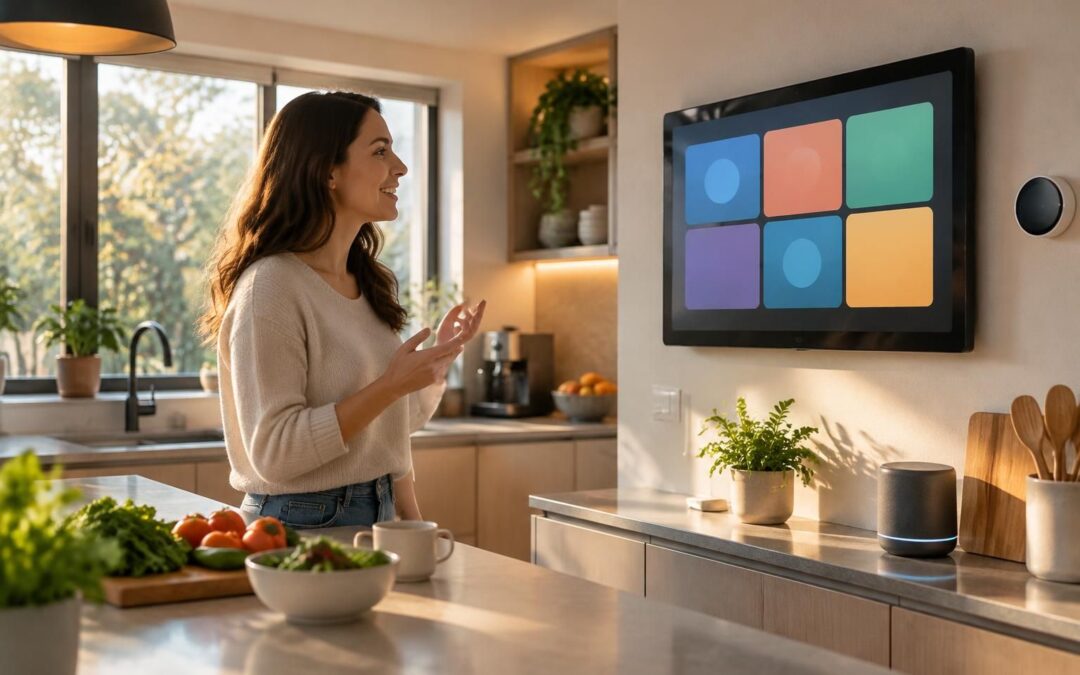
Amazon renforce sa présence dans la maison connectée avec un Echo Show 16 repensé et une gamme d’appareils conçus pour accompagner les gestes du quotidien, de la cuisine à la chambre. L’écran mural associe contenus Fire TV et commandes domotiques, tandis que l’assistant vocal Alexa évolue vers des échanges plus riches grâce à Alexa+, présenté comme un agent conversationnel capable de combiner réponses vocales et informations visuelles. L’ambition dépasse donc le simple renouvellement d’un écran : faire de la maison un espace où les appareils coopèrent et où l’information apparaît au bon endroit.
Autour du grand format, Amazon décline aussi des équipements adaptés à des pièces et à des usages précis : réveil sans caméra, cadre photo connecté et enceintes intégrant de nouvelles fonctions. Pour les habitants, l’intérêt se mesure à des détails très concrets : vérifier le calendrier en passant devant la cuisine, lancer un film depuis le canapé ou ajuster l’éclairage par commande vocale. Reste à installer ces outils avec méthode, en gardant à l’esprit la confidentialité, la compatibilité et la consommation énergétique. C’est dans cet équilibre que l’Echo Show 16 peut devenir un véritable centre de vie, plutôt qu’un écran de plus accroché au mur.


Echo Show 16 : un écran intelligent au cœur de la maison connectée
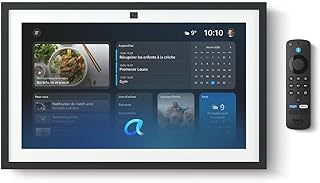
Avec son format de 16 pouces, le nouvel Echo Show 16 vise une place bien visible dans le logement : un mur de cuisine, une entrée ou un coin repas. Amazon annonce une conception redessinée, un système audio amélioré, l’intégration de Fire TV et des tableaux de bord visuels pour piloter le foyer. Cette combinaison transforme l’écran en point de rencontre entre divertissement et organisation domestique. Plutôt que de sortir son téléphone pour consulter une information, un membre de la famille peut jeter un œil au calendrier partagé ou demander à Alexa de lancer une vidéo pendant la préparation du dîner.
La taille de l’affichage apporte un avantage évident pour les contenus regardés à distance, mais elle impose aussi de réfléchir à l’emplacement. Dans une cuisine ouverte, par exemple, l’appareil peut montrer une recette, afficher une minuterie et donner accès aux commandes compatibles, sans encombrer le plan de travail. Dans une pièce de vie, Fire TV permet de passer plus naturellement d’un tableau de bord à un programme vidéo. L’usage hybride est la vraie promesse : un équipement qui ne sert pas seulement à répondre à une question, mais qui accompagne différents moments de la journée.
Un tableau de bord familial plutôt qu’un simple écran mural
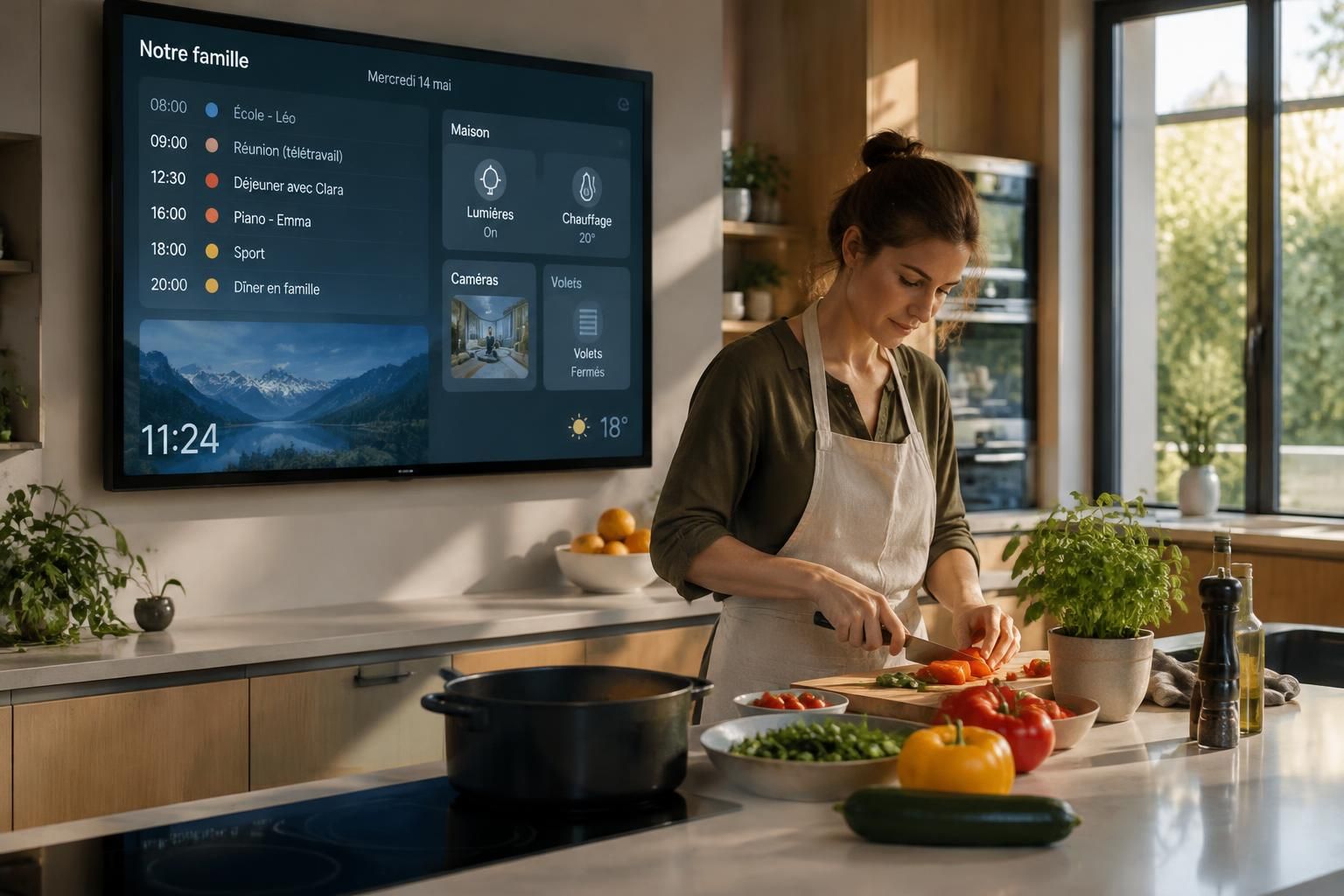
Imaginez le foyer de Camille et Karim, qui jonglent entre les horaires d’école, le télétravail et les rendez-vous. Installé près de la cuisine, l’écran peut rendre leur agenda partagé plus visible, à condition que les services et comptes utilisés soient configurés en conséquence. Alexa peut aussi afficher des réponses visuelles, comme des événements de calendrier ou des contenus vidéo, au lieu de se limiter à une réponse parlée. Le bénéfice n’a rien de spectaculaire au premier abord, mais il réduit les petites interruptions : moins de recherches sur un téléphone, moins de messages envoyés pour vérifier l’heure d’une activité.
Amazon situe l’Echo Show 16 à partir de 499,99 dollars dans les informations communiquées pour son lancement. Ce tarif le place dans une catégorie premium, où l’installation et l’usage régulier comptent autant que la fiche technique. Avant l’achat, il est utile de vérifier la disponibilité locale, les modalités de fixation, l’alimentation électrique et les fonctions réellement prises en charge dans le pays concerné. Les détails de prix et de commercialisation peuvent varier selon les marchés. Pour comparer les caractéristiques et les usages annoncés, cette présentation de l’Echo Show 16 d’Amazon offre un point de repère complémentaire.
Alexa et la domotique : réunir les objets connectés dans un même foyer
Un grand écran prend toute sa valeur lorsqu’il donne accès à des appareils qui fonctionnent déjà dans le logement. Amazon accompagne l’Echo Show 16 d’un renouvellement plus large de sa gamme : l’Echo Dot à 99,99 dollars intègre une puce propriétaire AZ3 et un hub domotique, tandis que l’Echo Studio à 249,99 dollars est annoncée avec une caméra. Ces produits n’ont pas le même rôle. Une enceinte compacte peut fournir un point de commande vocal dans une pièce secondaire, alors qu’un écran mural rend les informations et les réglages plus visibles pour toute la famille.
La nouvelle Alexa Home Map, présentée comme une interface 3D interactive, vise à cartographier visuellement l’infrastructure connectée du logement. L’idée est intéressante pour les personnes qui accumulent ampoules, prises, capteurs et enceintes : retrouver un appareil dans une représentation de la maison peut être plus intuitif que parcourir une longue série de noms dans une application. Pour autant, une interface claire ne remplace pas une installation cohérente. Il faut encore nommer les équipements de manière compréhensible, les associer à la bonne pièce et vérifier leur compatibilité avec les fonctions utilisées.
Des scénarios simples, utiles dès le premier jour
Dans un appartement, une routine du soir peut éteindre les lumières du séjour, réduire l’éclairage du couloir et lancer une minuterie de sécurité pour certaines prises compatibles. Dans une maison, un capteur d’ouverture associé à une lampe peut éclairer l’entrée quand un résident rentre les bras chargés. Ces exemples reposent sur des appareils compatibles et sur une configuration soigneuse, mais ils illustrent une règle pratique : mieux vaut commencer par deux ou trois automatisations faciles à comprendre que connecter tout le logement d’un seul coup.
La commande vocale rend ces actions accessibles aux enfants, aux personnes âgées ou à celles qui ont les mains prises, tandis que les commandes visuelles restent précieuses lorsqu’il faut voir l’état d’un appareil sans parler. L’écran et les enceintes peuvent ainsi se compléter, plutôt que se concurrencer. Amazon décrit la gamme Echo Show comme son segment matériel à la croissance la plus rapide, avec une progression annuelle supérieure à 25 % selon les chiffres communiqués. Cette dynamique souligne l’attrait des appareils hybrides, mais le succès d’un écosystème connecté se joue surtout dans la fiabilité quotidienne. Une lampe qui répond à chaque demande vaut mieux qu’une dizaine d’automatismes difficiles à maintenir.
Alexa+ et l’assistant vocal : des échanges plus visuels et contextuels
Le renouvellement des appareils sert aussi de rampe de lancement à Alexa+, l’agent vocal génératif présenté par Amazon. L’objectif annoncé est d’aller au-delà de commandes isolées, en permettant des échanges plus naturels et en associant la voix à des informations affichées. Sur un écran intelligent, cette évolution peut se traduire par une réponse accompagnée d’une vidéo, d’un événement de calendrier ou d’un élément visuel utile. Pour une personne qui prépare un repas, demander une idée de recette puis consulter les étapes à l’écran paraît plus pratique que d’écouter une longue réponse sans support.
La qualité de l’expérience dépend toutefois de la capacité de l’assistant à comprendre le contexte sans créer de confusion. Une demande comme « rappelle-moi le rendez-vous avant de partir » n’a de valeur que si l’agenda est correctement relié et si les préférences du foyer sont établies. Dans une maison partagée, les profils, les calendriers et les habitudes doivent être organisés avec soin pour éviter qu’une information personnelle soit affichée au mauvais moment. Le grand écran rend l’assistance plus visible ; il augmente donc aussi l’importance d’une configuration adaptée aux personnes présentes.
Une conversation utile doit déboucher sur une action fiable
Pour mesurer l’intérêt d’Alexa+, il est préférable d’observer les tâches répétées plutôt que de se laisser séduire par une démonstration impressionnante. Une famille peut tester la gestion des rappels, la consultation des événements ou le contrôle d’appareils compatibles pendant quelques semaines. Si les demandes courantes sont comprises sans reformulation et que les réponses sont faciles à vérifier, l’assistant gagne naturellement sa place. Dans le cas contraire, un panneau tactile ou une application peut rester plus rapide. La technologie doit s’adapter aux habitudes du logement, pas obliger chacun à apprendre une nouvelle manière de vivre.
Les puces spécialisées et les équipements multisenseurs annoncés dans la gamme soutiennent cette orientation vers des interactions plus réactives. Elles s’inscrivent aussi dans une compétition où Amazon fait face aux initiatives domotiques d’Apple et d’Alphabet. Pour les consommateurs, cette rivalité peut accélérer les progrès, mais elle rappelle l’intérêt de vérifier les compatibilités avant de multiplier les achats. Un foyer déjà équipé d’appareils d’une autre marque gagnera à examiner les intégrations réellement disponibles plutôt qu’à supposer que chaque produit coopère parfaitement. La meilleure intelligence artificielle domestique reste celle qui simplifie une action concrète, sans ajouter une couche de complexité.
Vie privée et sécurité : choisir les appareils adaptés à chaque pièce
La présence d’une caméra, d’un microphone ou d’un écran dans une pièce ne se traite pas à la légère. Amazon ajoute à sa gamme des produits spécialisés, notamment l’Echo Time à 199,99 dollars, un réveil connecté sans caméra, et un cadre photo Alexa proposé à partir de 199,99 dollars. Cette différenciation répond à une réalité simple : la chambre n’appelle pas les mêmes compromis que la cuisine ou le séjour. Certaines personnes apprécient un réveil connecté, mais préfèrent éviter un appareil doté d’une caméra près du lit. Un choix sans caméra peut alors faciliter l’adoption sans renoncer à toutes les fonctions connectées.
Dans un logement familial, il est judicieux de définir clairement l’emplacement des appareils et leur usage. Un écran mural dans une zone commune peut servir au calendrier ou au contrôle des lumières, tandis qu’un appareil destiné à une chambre devrait être choisi en fonction des besoins de ses occupants. Les réglages de confidentialité, les commandes physiques disponibles et les indications de fonctionnement méritent une vérification lors de l’installation. Les paramètres de compte doivent également être examinés : qui peut accéder aux calendriers, quels profils sont actifs et quelles données sont liées aux services utilisés ? Ces vérifications ne demandent pas une expertise technique, mais elles évitent bien des surprises.
La sécurité commence par une installation sobre
Un système connecté est aussi tributaire du réseau domestique. Un mot de passe Wi-Fi robuste, des mises à jour appliquées et des comptes protégés par des identifiants uniques constituent une base plus utile que l’ajout précipité de nouveaux capteurs. Les visiteurs et les enfants doivent comprendre les usages des appareils placés dans les espaces communs, surtout lorsque ceux-ci comportent des fonctions de caméra ou de communication. Dans un logement locatif, il faut également s’assurer que la fixation murale et le câblage respectent les contraintes du propriétaire et des lieux.
Les appareils dédiés à une fonction précise peuvent rassurer, mais ils ne dispensent pas de lire les paramètres et les conditions de fonctionnement. Un cadre photo connecté peut être approprié dans le salon, alors qu’un réveil dépourvu de caméra répond mieux à une chambre sensible. La même logique vaut pour les produits dotés de capteurs : leur utilité dépend de l’endroit où ils sont installés et des informations qu’ils collectent. Pour explorer l’évolution des appareils de la gamme, l’article consacré aux Echo et aux fonctions de hub domotique apporte un éclairage complémentaire. En matière de maison connectée, le confort durable commence par des choix que les habitants comprennent et maîtrisent.
Énergie, confort et installation : tirer parti de l’écosystème Amazon
Un assistant vocal ne réduit pas automatiquement la facture d’électricité. Les économies apparaissent lorsque les équipements pilotés et les habitudes sont adaptés : éteindre des lumières oubliées, programmer le chauffage selon les horaires réels ou repérer une prise qui reste inutilement active. L’Echo Show 16 peut rendre ces gestes plus visibles grâce à ses tableaux de bord, tandis que les enceintes Echo servent de relais de commande dans d’autres pièces. Le gain dépend donc des appareils compatibles, de la qualité de leur configuration et de la régularité des routines, pas seulement de la présence d’un écran grand format.
Un exemple concret aide à garder les attentes réalistes. Dans un appartement où les occupants s’absentent chaque jour à heures fixes, une routine peut couper certains éclairages et ajuster un thermostat connecté quand le logement est vide. Si la programmation évite une heure quotidienne de chauffage inutile, l’économie dépendra de l’isolation, de la météo, du système installé et du tarif énergétique ; aucun pourcentage universel ne peut être promis. En revanche, une minuterie bien réglée ou une extinction automatique des lumières dans un couloir offre un bénéfice facile à observer. Les scénarios doivent être testés, puis ajustés à la vie réelle.
Installer progressivement pour éviter les achats inutiles
Une démarche efficace commence par un besoin précis : mieux gérer l’agenda familial, contrôler le chauffage ou améliorer l’éclairage d’une zone de passage. Il devient alors plus facile de choisir entre l’écran mural, une enceinte compacte ou un appareil spécialisé. L’Echo Dot doté du hub domotique peut convenir comme point de commande discret, tandis que l’Echo Show 16 s’adresse davantage aux foyers qui valorisent l’affichage et le divertissement. Avant de commander, il faut vérifier les normes et compatibilités des équipements existants, ainsi que les fonctions accessibles dans la région.
Amazon cherche aussi à ancrer son écosystème dans les usages de divertissement et les services associés, avec un enjeu commercial qui dépasse la vente du matériel. Les observateurs suivront notamment l’accueil réservé aux produits haut de gamme pendant les fêtes et l’évolution de l’engagement envers Prime. Pour les habitants, l’indicateur le plus concret demeure cependant la fréquence d’utilisation : l’écran est-il consulté chaque jour, les commandes vocales fonctionnent-elles sans friction, les appareils apportent-ils un confort mesurable ? Les comparaisons avec les offres concurrentes, notamment celles d’Apple, sont utiles pour comprendre les choix de plateforme ; cette analyse sur l’Echo Show 16 face à Apple s’inscrit dans ce débat. Un écosystème réussi n’est pas celui qui compte le plus d’appareils, mais celui qui rend le logement plus simple à habiter.

Installateur domotique passionné de 30 ans, je me spécialise dans la création de solutions intelligentes pour faciliter votre quotidien. Mon expérience me permet de vous accompagner dans vos projets de modernisation de votre habitat.