
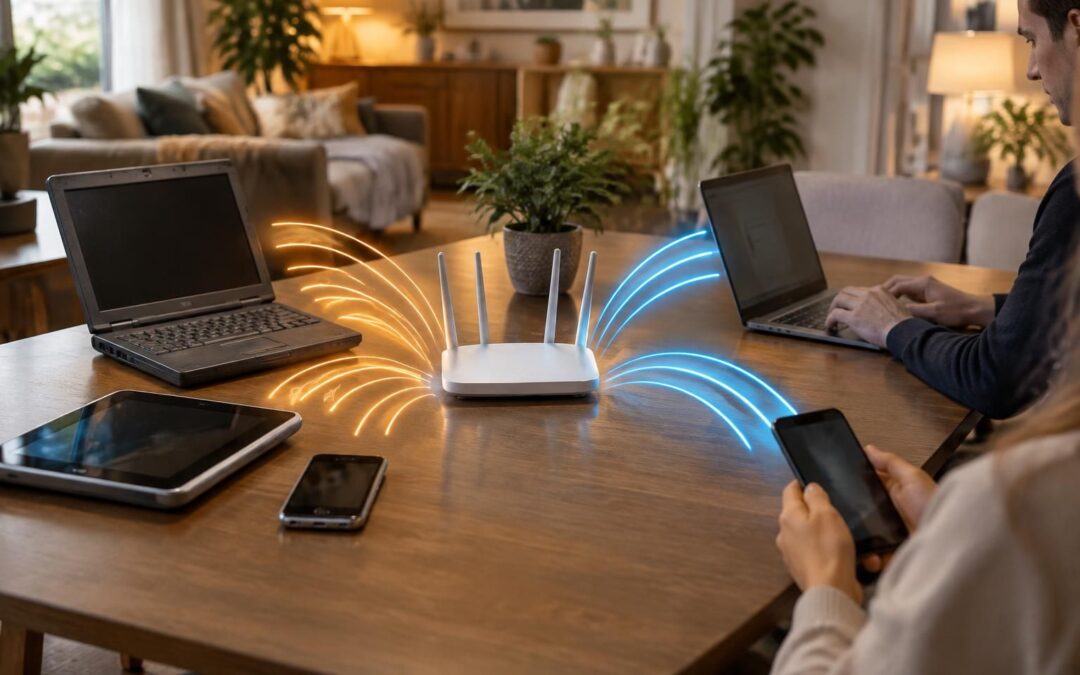
Un routeur Wi-Fi récent et un abonnement rapide ne garantissent pas toujours une connexion fluide dans toute la maison. Une ampoule connectée, une vieille imprimante ou un téléviseur qui date de quelques années peut ralentir les échanges radio, surtout lorsque plusieurs appareils réclament l’accès en même temps. Le problème ne vient pas forcément du débit Internet : le réseau Wi-Fi doit aussi gérer ses fréquences, ses temps d’émission et des équipements aux capacités très différentes.
Avant de remplacer le matériel, quelques réglages permettent souvent de retrouver de meilleures performances Internet sans sacrifier la domotique. Repérer les appareils qui se connectent à faible débit, activer l’équité du temps d’antenne et réserver un réseau 2,4 GHz aux objets anciens sont des pistes concrètes. Chaque maison a ses particularités, alors mieux vaut procéder par étapes et vérifier l’effet de chaque changement.


Pourquoi les anciens appareils connectés peuvent ralentir le Wi-Fi
Dans un foyer, smartphones, ordinateurs, téléviseurs, consoles et objets de domotique se partagent les ondes. Les estimations relayées par XDA Developers évoquent plus de vingt appareils connectés dans un logement type, avec des variations selon les usages. Une partie de ces équipements reste discrète : une prise intelligente échange peu de données, mais elle peut continuer à communiquer avec un routeur ancien, parfois selon des normes ou des débits modestes.
Le routeur doit maintenir une communication compatible avec les appareils admis sur le réseau. Pour annoncer la présence du Wi-Fi et transmettre certaines informations de contrôle, il utilise des trames que les équipements doivent pouvoir recevoir. Si un ancien appareil ne comprend que des débits bas, certaines transmissions de gestion peuvent être envoyées à un rythme prudent afin de rester accessibles. Ces échanges ne transforment pas systématiquement tout le réseau en connexion lente, mais ils consomment du temps radio et peuvent ajouter de la latence, notamment lorsque le spectre est déjà chargé.
La situation ressemble à une route où des véhicules très différents partagent la même voie. Un téléphone récent peut envoyer rapidement ses données, tandis qu’un appareil plus lent met davantage de temps à transmettre une quantité comparable. Le routeur Wi-Fi ne peut pas toujours laisser les plus rapides passer sans attendre : il organise l’accès au canal, et chaque transmission mobilise les ondes pendant une durée donnée.
Repérer les équipements qui freinent le réseau Wi-Fi
La première vérification se fait dans l’interface d’administration du routeur ou de la box. La liste des clients connectés affiche parfois le nom de l’appareil, la bande utilisée et un débit de liaison. Ce débit n’est pas le débit réel d’Internet : il indique la vitesse de connexion radio entre l’équipement et le point d’accès, et varie selon la distance, les obstacles et l’activité du réseau.
Une vieille imprimante installée dans un bureau éloigné, par exemple, peut n’avoir qu’une liaison faible. Une ampoule qui se connecte à 2,4 GHz n’est pas forcément fautive à elle seule ; c’est plutôt l’ensemble des appareils, les retransmissions et la durée d’occupation du canal qui peuvent peser. Une famille fictive comme celle de Nora peut ainsi constater des appels vidéo hachés à l’heure du dîner, puis découvrir qu’un téléviseur et plusieurs objets utilisent simultanément la bande la plus encombrée.
Pour distinguer un problème radio d’un souci du fournisseur d’accès, comparez le débit près du routeur et dans les pièces éloignées, puis testez si possible un ordinateur relié par câble. Si l’Ethernet reste stable tandis que la connexion sans fil fluctue, l’attention doit se porter sur l’emplacement du routeur, les interférences et la gestion des appareils. La liste des clients offre un indice précieux, mais le contexte d’usage permet de savoir si cet indice explique réellement les ralentissements.
Le bon diagnostic commence par l’observation : identifier qui se connecte, sur quelle bande et dans quelles conditions évite de modifier le réseau à l’aveugle.
Comprendre le temps d’antenne et les débits de connexion
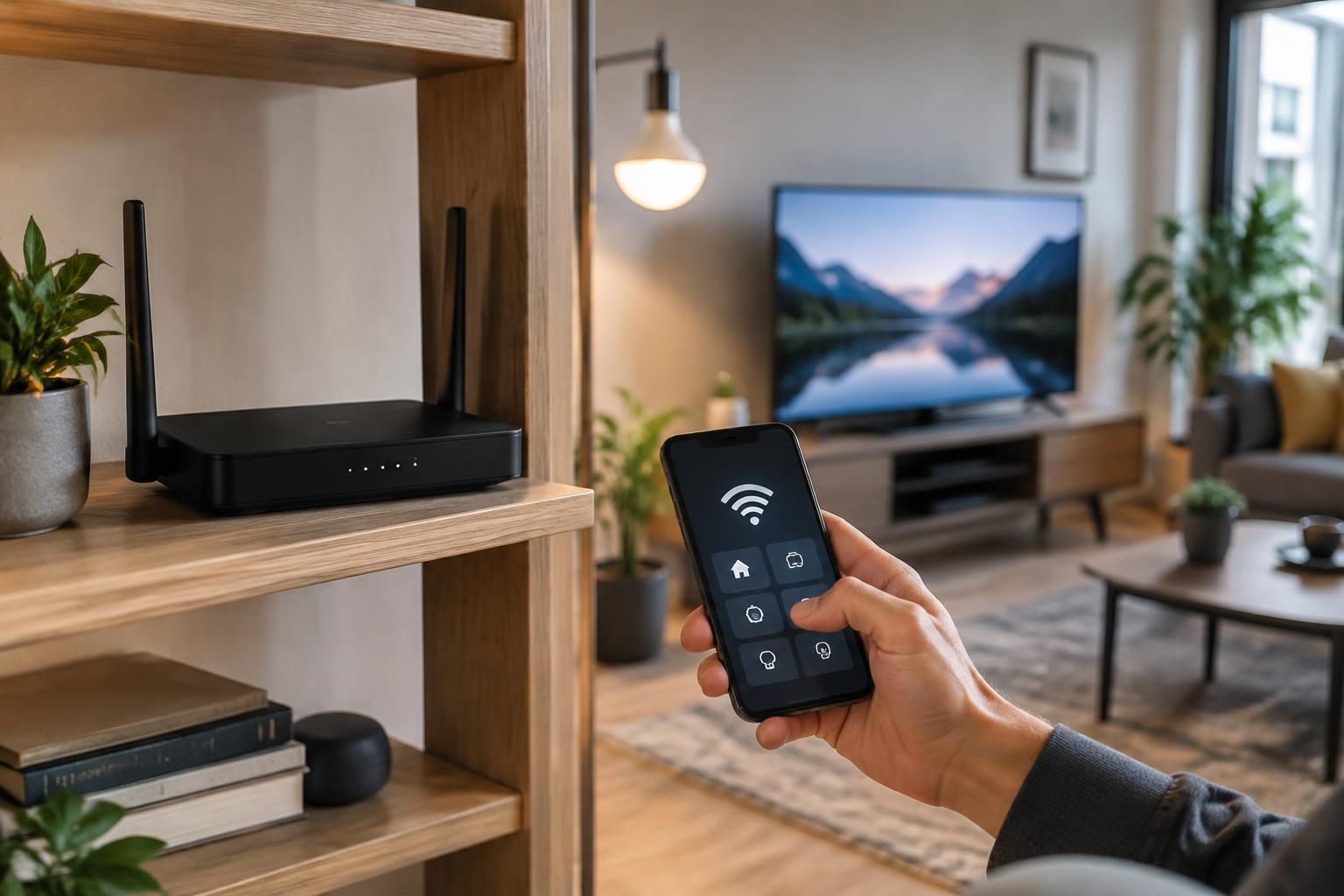
Le Wi-Fi ne fonctionne pas comme une connexion filaire où chaque appareil dispose d’une voie physique séparée. Sur une même fréquence et un même canal, les équipements doivent se coordonner pour transmettre sans se couper la parole. Le routeur distribue des occasions d’émettre, et les appareils écoutent le canal avant d’envoyer leurs données. Plus la bande passante radio est occupée, plus l’attente entre deux transmissions peut devenir perceptible.
Il faut distinguer le débit commercial de l’abonnement, le débit négocié entre l’appareil et le routeur, et le débit effectivement disponible pour une activité. Un forfait rapide ne peut pas forcer une vieille caméra à adopter une norme moderne. De la même manière, une connexion affichée à plusieurs centaines de mégabits par seconde ne signifie pas que chaque appareil bénéficie constamment de cette vitesse : la distance, les murs, les interférences et le nombre de transmissions simultanées comptent aussi.
Quand un client lent transmet un paquet, il peut occuper le canal plus longtemps qu’un appareil récent pour envoyer une quantité équivalente de données. Les échanges rapides doivent alors attendre leur tour. L’image du tracteur sur l’autoroute est parlante, à condition de garder une nuance : un appareil ancien qui ne fait presque rien n’engorge pas nécessairement le réseau en continu. Les effets se révèlent plutôt lors d’une activité simultanée, d’une liaison faible qui entraîne des retransmissions, ou de nombreux échanges de contrôle.
Pourquoi les objets domotiques paraissent parfois innocents
Une prise connectée envoie souvent peu d’informations, mais elle reste un client du réseau. Les objets conçus pour la bande 2,4 GHz privilégient généralement la portée et la compatibilité, pas les gros transferts. Une caméra qui diffuse de la vidéo, elle, sollicite davantage la connexion ; une ampoule ne devrait pas produire le même trafic. Les traiter tous comme des consommateurs identiques conduirait à des réglages trop brutaux.
Dans la maison de Nora, par exemple, les ampoules ne provoquent pas à elles seules une baisse visible. En revanche, une imprimante installée dans une pièce éloignée garde une liaison faible et se reconnecte parfois, tandis qu’un téléviseur diffuse une vidéo et qu’un ordinateur télécharge une mise à jour. C’est l’accumulation de ces usages qui rend les appels vidéo instables. Le diagnostic consiste donc à relier les informations de l’interface du routeur aux moments où le problème apparaît.
La bande 2,4 GHz traverse généralement mieux les murs et couvre une zone plus vaste, mais elle est souvent partagée avec de nombreux réseaux voisins et appareils domestiques. Les bandes 5 GHz et 6 GHz peuvent offrir davantage de capacité et de meilleurs débits à courte distance, selon les appareils et le routeur. Pour comprendre les différences entre générations, ce guide sur le Wi-Fi 7 face au Wi-Fi 6 apporte un éclairage utile ; une nouvelle norme ne supprime toutefois ni les murs ni les limites des anciens clients.
Le temps d’antenne, plutôt que le seul nombre d’appareils, explique souvent pourquoi un réseau paraît saturé à certains moments et fluide à d’autres.
Activer l’équité du temps d’antenne pour améliorer les performances Internet
De nombreux routeurs proposent une fonction appelée « airtime fairness », ou équité du temps d’antenne. Son objectif est de limiter le temps pendant lequel un appareil lent monopolise le canal, afin que les clients plus rapides puissent également transmettre. Le principe n’est pas toujours implémenté de façon identique selon les fabricants, et le réglage ne crée pas de capacité radio supplémentaire ; il aide plutôt le routeur à répartir l’accès au canal de manière plus adaptée aux débits des appareils.
La fonction se trouve généralement dans les paramètres sans fil avancés, parfois sous une section liée à la qualité de service ou aux performances. Avant de l’activer, il est prudent de noter la configuration actuelle ou de faire une capture d’écran. Une modification à la fois permet de savoir ce qui améliore la connexion et de revenir en arrière si un appareil se comporte mal.
Après activation, vérifiez les usages qui révélaient le Wi-Fi lent : appel vidéo depuis une chambre, lecture en streaming sur le téléviseur, téléchargement sur un ordinateur. Faites les essais à des horaires comparables, car la congestion des réseaux voisins peut changer d’un moment à l’autre. Si la fluidité augmente sans déconnexion des objets, le réglage convient probablement à ce foyer. Si une caméra ou une prise intelligente cesse de répondre, désactivez la fonction temporairement et vérifiez les paramètres recommandés par le fabricant du routeur.
Une amélioration à mesurer, pas une promesse automatique
L’équité du temps d’antenne est particulièrement intéressante quand un appareil ancien transmet fréquemment des données et que les autres clients attendent sur le même canal. Elle peut aider un ordinateur portable à charger une page plus vite pendant qu’un équipement ancien communique. En revanche, elle ne corrigera pas une couverture insuffisante, un canal très encombré, une panne du fournisseur ou un mauvais placement du point d’accès.
Une famille qui travaille à distance peut faire un test simple : lancer un appel vidéo depuis une pièce éloignée, pendant qu’un autre appareil diffuse une vidéo et qu’un troisième effectue une tâche lourde. La stabilité de l’image et du son compte autant que le résultat d’un test de débit isolé. Notez aussi si les objets connectés restent joignables dans l’application de domotique, car un gain pour le téléphone ne doit pas se faire au détriment de fonctions utiles comme l’éclairage automatique ou la détection d’ouverture.
Il arrive que le réglage soit absent, ou qu’il porte un nom différent. Certains routeurs fournis par les opérateurs masquent les paramètres avancés, tandis que d’autres activent déjà une fonction similaire par défaut. Pour éviter de chercher au hasard, consultez la documentation du modèle exact. Un routeur récent, comme ceux présentés dans ce dossier sur un routeur Wi-Fi 7 eero Pro 7, dispose de fonctionnalités modernes, mais leur intérêt dépend toujours de la configuration et des appareils réellement présents dans le logement.
L’équité du temps d’antenne peut fluidifier les échanges, à condition de vérifier le résultat dans les pièces et les usages qui comptent vraiment.
Relever le débit de base sans couper toute la domotique
Certains routeurs permettent de modifier le débit de base, c’est-à-dire le débit minimal utilisé pour certaines transmissions ou accepté par les clients, selon la fonction proposée. Les libellés varient : « basic rate », « basic rate set », « data rate control » ou parfois « legacy rate ». Augmenter ce seuil peut empêcher un appareil extrêmement lent de rester connecté dans les mêmes conditions, ou l’obliger à négocier une liaison plus rapide s’il en est capable.
Ce réglage demande davantage de prudence que l’équité du temps d’antenne. Un ancien objet peut ne pas prendre en charge le débit imposé : il risque alors de perdre le réseau, de ne jamais s’y reconnecter ou de devenir instable. Une prise connectée inaccessible n’est pas simplement un petit désagrément si elle commande une lampe utilisée chaque soir, un chauffage d’appoint ou une automatisation de sécurité.
Commencez par consulter la liste des clients et repérer ceux dont le débit de liaison est inférieur à 10 Mbit/s, tout en gardant en tête que l’interface peut afficher une valeur instantanée et non une mesure permanente. Si l’option existe, procédez par petits paliers, par exemple vers 12 Mbit/s lorsque le routeur le permet. Après chaque étape, attendez que les appareils se reconnectent, puis contrôlez les téléphones, imprimantes, caméras et objets de domotique utilisés au quotidien.
Prévoir un retour arrière avant de modifier le seuil
Avant le changement, notez le nom du réseau, le mot de passe et les valeurs d’origine. Vérifiez également comment accéder à l’administration du routeur si un appareil perd l’accès au Wi-Fi. Une imprimante ancienne peut être le premier équipement à révéler une incompatibilité, mais les objets discrets, comme un capteur de température ou une ampoule placée dans l’escalier, méritent aussi un contrôle.
Le cas de Nora illustre l’intérêt d’une progression mesurée. Après avoir relevé le débit de base, son téléphone et son ordinateur restent connectés, mais une vieille prise ne rejoint plus le réseau. Plutôt que de réinitialiser tous les appareils, elle revient au réglage précédent, puis sépare les objets sur un réseau réservé à la domotique. Ce détour préserve l’usage des équipements anciens tout en laissant les clients récents utiliser un réseau mieux adapté.
La gestion des appareils ne s’arrête pas à la vitesse affichée. Certains produits reçoivent encore des mises à jour, d’autres sont abandonnés par leur fabricant. Un objet ancien qui ne reçoit plus de correctifs peut mériter un remplacement pour des raisons de sécurité, même s’il fonctionne toujours. Pour limiter les risques, consultez aussi les recommandations sur la manière de sécuriser l’accès au réseau Wi-Fi et évitez de conserver des mots de passe par défaut.
Un débit minimal plus élevé peut dégager de la capacité, mais le meilleur seuil est celui qui améliore le réseau sans rendre les équipements utiles inaccessibles.
Créer un réseau 2,4 GHz dédié aux objets connectés
Quand certains anciens appareils ne supportent pas les réglages récents, une solution consiste à créer un SSID distinct réservé aux objets connectés, sur la bande 2,4 GHz. Un SSID est simplement le nom visible d’un réseau Wi-Fi. Cette séparation permet de conserver des paramètres compatibles avec les prises, ampoules, imprimantes ou capteurs plus anciens, tout en réservant les bandes 5 GHz et 6 GHz aux appareils qui profitent davantage de débits élevés.
Le réseau dédié n’est pas une voie privée qui annule toutes les limites radio : les transmissions partagent toujours le spectre disponible. Il apporte cependant une organisation plus claire et peut éviter qu’un réglage agressif appliqué au réseau principal exclue un appareil domotique. La bande 2,4 GHz offre souvent une meilleure portée à travers les murs, ce qui convient aux capteurs installés dans un garage ou à une prise au fond d’une pièce.
Lors de la création du réseau, choisissez un nom distinct et un mot de passe solide. Vérifiez que le routeur permet de séparer les clients entre les réseaux si vous souhaitez empêcher certains objets d’accéder aux ordinateurs ou aux fichiers personnels. Les applications de configuration peuvent parfois exiger que le téléphone se connecte temporairement au même réseau 2,4 GHz que l’objet ; le manuel du fabricant précise généralement la procédure.
Réserver les bandes rapides aux usages exigeants
Les ordinateurs pour le télétravail, les téléphones et les téléviseurs qui diffusent des contenus haute définition peuvent rester sur les bandes 5 GHz ou 6 GHz si leur couverture est suffisante. Les objets à faible trafic, eux, peuvent rejoindre le réseau 2,4 GHz. Une telle répartition n’augmente pas magiquement le débit de l’abonnement, mais elle aide à organiser les clients selon leurs besoins et à limiter les changements de paramètres qui affecteraient toute la maison.
Si la connexion décroche dans une pièce éloignée, déplacer le routeur au centre du logement ou ajouter un point d’accès bien placé peut apporter davantage qu’un changement de forfait. Les réseaux maillés peuvent aussi étendre la couverture, à condition de positionner leurs bornes de façon à garder une bonne liaison entre elles. Le guide consacré aux solutions Wi-Fi maillées disponibles en 2026 permet de comparer les approches, mais un câble Ethernet vers une borne reste souvent préférable lorsque le logement le permet.
Le câble mérite également sa place dans une maison connectée. Une console, un téléviseur ou un ordinateur fixe raccordé en Ethernet ne mobilise plus le canal Wi-Fi pour ses échanges. La connexion filaire offre généralement une liaison plus stable et libère de l’espace radio pour les appareils mobiles et les équipements qui ne disposent pas de port réseau. À l’inverse, un objet qui ne transmet que quelques commandes ne justifie pas forcément un remplacement immédiat.
Une optimisation réussie combine donc plusieurs gestes : mesurer les performances, régler le routeur sans précipitation, isoler les appareils anciens lorsque c’est utile et câbler les équipements fixes qui le peuvent. Le réseau le plus rapide n’est pas celui qui impose une seule règle à tous, mais celui qui donne à chaque appareil une place adaptée à son usage.

Installateur domotique passionné de 30 ans, je me spécialise dans la création de solutions intelligentes pour faciliter votre quotidien. Mon expérience me permet de vous accompagner dans vos projets de modernisation de votre habitat.