Optimiser l’écran d’accueil Samsung Galaxy pour une productivité visible
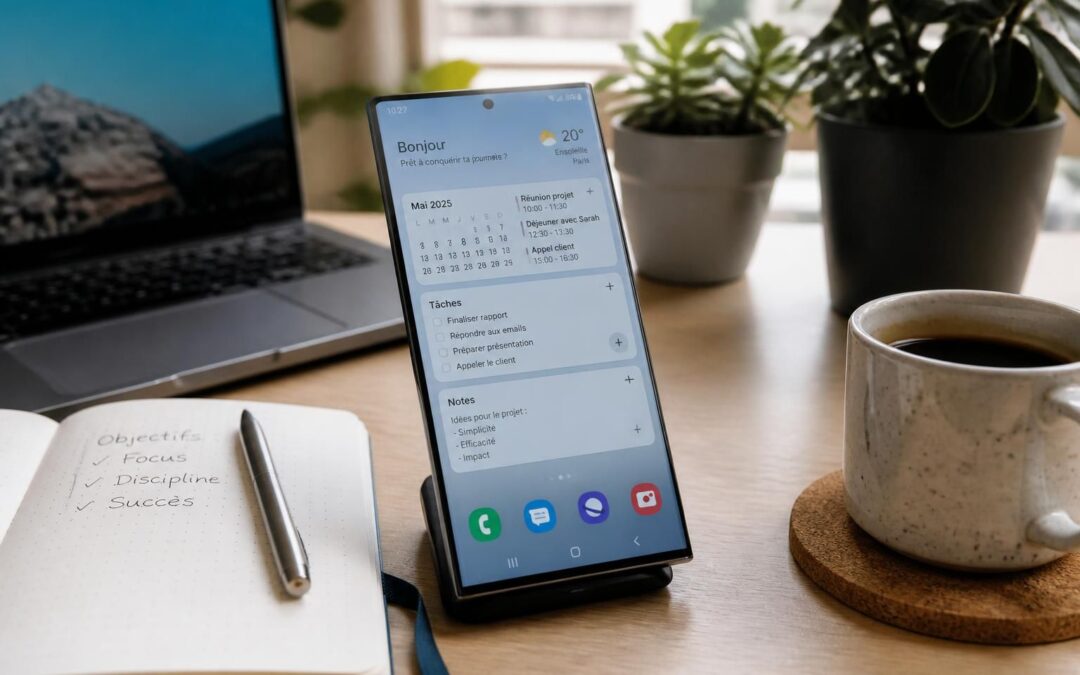
La transition d’un écran d’accueil décoratif vers un véritable tableau de bord nécessite une démarche réfléchie et pratique. Le point de départ consiste à considérer l’écran d’accueil comme un espace de travail, pas seulement une vitrine d’applications. L’approche recommandée privilégie la visibilité immédiate des tâches, des rendez-vous et des outils fréquemment utilisés. Dans un foyer connecté moderne, cette métamorphose améliore l’organisation et l’efficacité au quotidien.
Un professionnel de l’installation domotique imagine souvent le smartphone comme le centre nerveux de la maison. Sur un Samsung Galaxy équipé de One UI, il est possible de réduire le nombre d’actions nécessaires pour lancer une routine ou consulter un planning. Plutôt que d’ouvrir plusieurs applications, l’utilisateur voit l’information essentielle dès le premier écran : rendez-vous du jour, tâches non accomplies, et contrôles rapides pour éclairage et chauffage. Ce principe s’applique aussi bien pour un appartement urbain que pour une maison automatisée équipée d’un serveur Home Assistant.
La transformation débute par l’inventaire des besoins : quels sont les trois éléments consultés toutes les heures ? Pour un parent, c’est l’agenda familial, les rappels et le thermostat. Pour un freelance, c’est le calendrier de travail, la liste de tâches et l’accès rapide aux applications de facturation. Une fois ces éléments identifiés, il devient simple de les placer sur l’écran d’accueil via widgets et raccourcis. Le gain principal est de réduire les tentatives de navigation, et donc d’augmenter la productivité réelle.
Dans la pratique, l’organisation visuelle se traduit par des zones dédiées : en haut, un widget météo et calendrier pour le contexte immédiat ; au centre, une pile de widgets ou un tableau d’aperçus pour les tâches ; en bas, les raccourcis aux actions récurrentes. Cette dernière partie est cruciale : rassembler les applications utilisées ensemble ou transformer des actions complexes en un seul tap évite la dispersion cognitive. Un exemple concret : lancer la routine « départ » qui coupe l’éclairage, réduit le chauffage et active l’alarme avec un seul bouton ajouté à l’écran d’accueil.
Un autre avantage souvent négligé est l’optimisation énergétique. Moins d’appuis et de chargements d’app augmentent la durée de vie de la batterie. Dans certains scénarios, remplacer des vérifications d’app par des widgets qui affichent l’état en temps réel évite des cycles de mise en réseau inutiles. Côté ergonomie, adapter la grille d’icônes et la taille des widgets améliore l’accessibilité pour tous les membres de la famille, y compris les enfants ou les personnes âgées.
Pour qui souhaite aller plus loin, il existe des ressources pratiques qui détaillent des scénarios d’automatisation matinale et de mise en ordre des routines. Par exemple, des guides sur l’automatisation des matinées montrent comment coordonner réveil, cafetière connectée et informations du jour depuis un raccourci sur l’écran d’accueil. Ces méthodes permettent d’aligner smartphone et maison intelligente pour une vraie simplification des gestes.
En somme, penser l’écran d’accueil Samsung Galaxy comme un poste de travail réduit la friction quotidienne, améliore la productivité et rend les routines plus fluides. Le prochain thème explore comment transformer l’espace disponible en un véritable tableau de bord grâce aux widgets empilés et intelligents.
Widgets empilés et tableaux de bord : tirer parti de chaque pixel
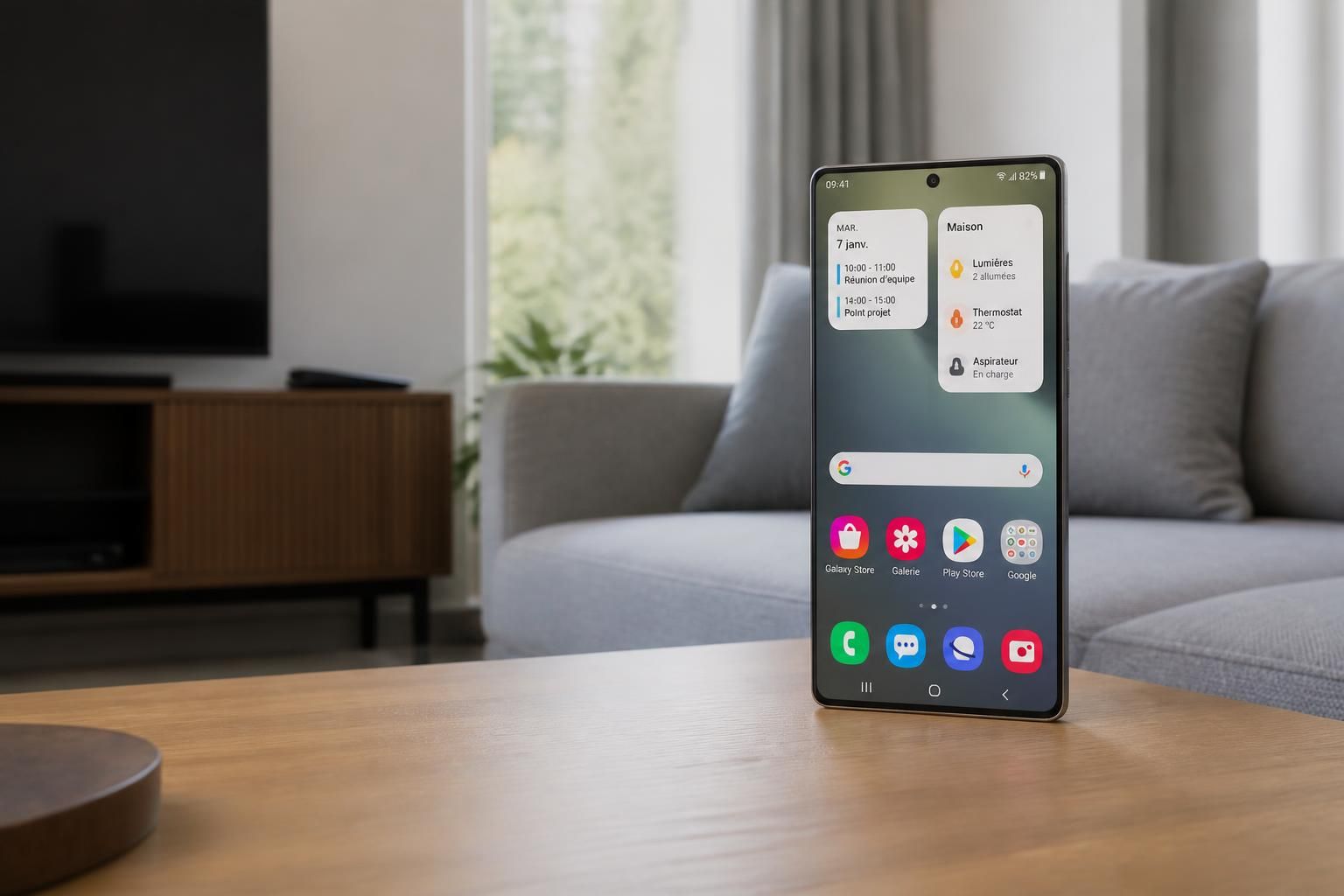
Les widgets sont l’outil le plus puissant pour métamorphoser l’écran d’accueil en un tableau de bord. Sur One UI, la possibilité de créer des piles ou des widgets empilés est idéale pour afficher plusieurs vues sans sacrifier l’espace. L’idée est simple : regrouper météo, rappels, notes et calendrier dans un seul emplacement balayable. Le résultat ? Plusieurs informations accessibles en un geste, sans encombrer l’écran.
Un calendrier mensuel visible en un coup d’œil réduit le besoin d’ouvrir l’application calendrier à chaque fois. Par exemple, une famille qui gère activités scolaires et rendez-vous médicaux voit immédiatement les jours chargés. Pour un professionnel qui jongle entre réunions et jalons, un widget mensuel suivi d’une vue journalière dans la même pile accélère la prise de décision et la planification. Taper une date pour ouvrir la vue détaillée évite plusieurs manipulations.
Les piles permettent aussi d’alterner entre widgets d’information et widgets d’action. Un même emplacement peut afficher la météo le matin, la liste de tâches dans la journée et des raccourcis vers les scènes domotiques le soir. Cette alternance se fait sans changer l’esthétique de l’écran d’accueil, ce qui respecte la volonté de garder un affichage propre. Les intégrateurs domotiques utilisent souvent cette technique pour proposer un affichage adapté au moment de la journée.
En termes d’organisation, il est utile de grouper les widgets par usage : information temporelle (calendrier, météo), productivité (notes, rappels) et contrôle (contrôles de maison connectée, lampes, prises). Sur un Samsung Galaxy, l’intégration native avec Samsung Notes et Rappels facilite la capture d’idées et la mise à jour rapide des tâches. Un point d’attention : il faut éviter de surcharger une pile. Trois à cinq widgets par pile assurent une lisibilité optimale sans surcharge mentale.
Un cas concret illustre le bénéfice : dans un appartement connecté, une pile affiche la température intérieure, les alertes de la caméra, la liste de courses partagée et un accès direct à la commande « Arrêter la ventilation ». Lorsqu’un occupant remarque une alerte, un tap suffit pour agir plutôt que d’ouvrir l’application de la centrale domotique, chercher la caméra, et naviguer dans les menus. Le temps gagné se cumule sur la semaine.
Autre atout : la personnalisation. Les widgets peuvent être redimensionnés et placés selon l’usage dominant. Pour un technicien qui doit vérifier rapidement l’état des capteurs, un widget compact listant les états critiques est plus efficace qu’une application complète. Les raccourcis de routines peuvent être intégrés comme widgets d’un seul tap, passant d’un état « Maison » à « Absent » ou « Nuit ».
En synthèse, les widgets empilés transforment l’écran d’accueil en un espace modulable, où chaque pixel travaille pour l’utilisateur. Le prochain chapitre aborde comment les panneaux Edge et les raccourcis complètent cette stratégie en offrant une couche d’accès rapide toujours disponible.
Edge panels, raccourcis et intégration domotique pour des actions instantanées
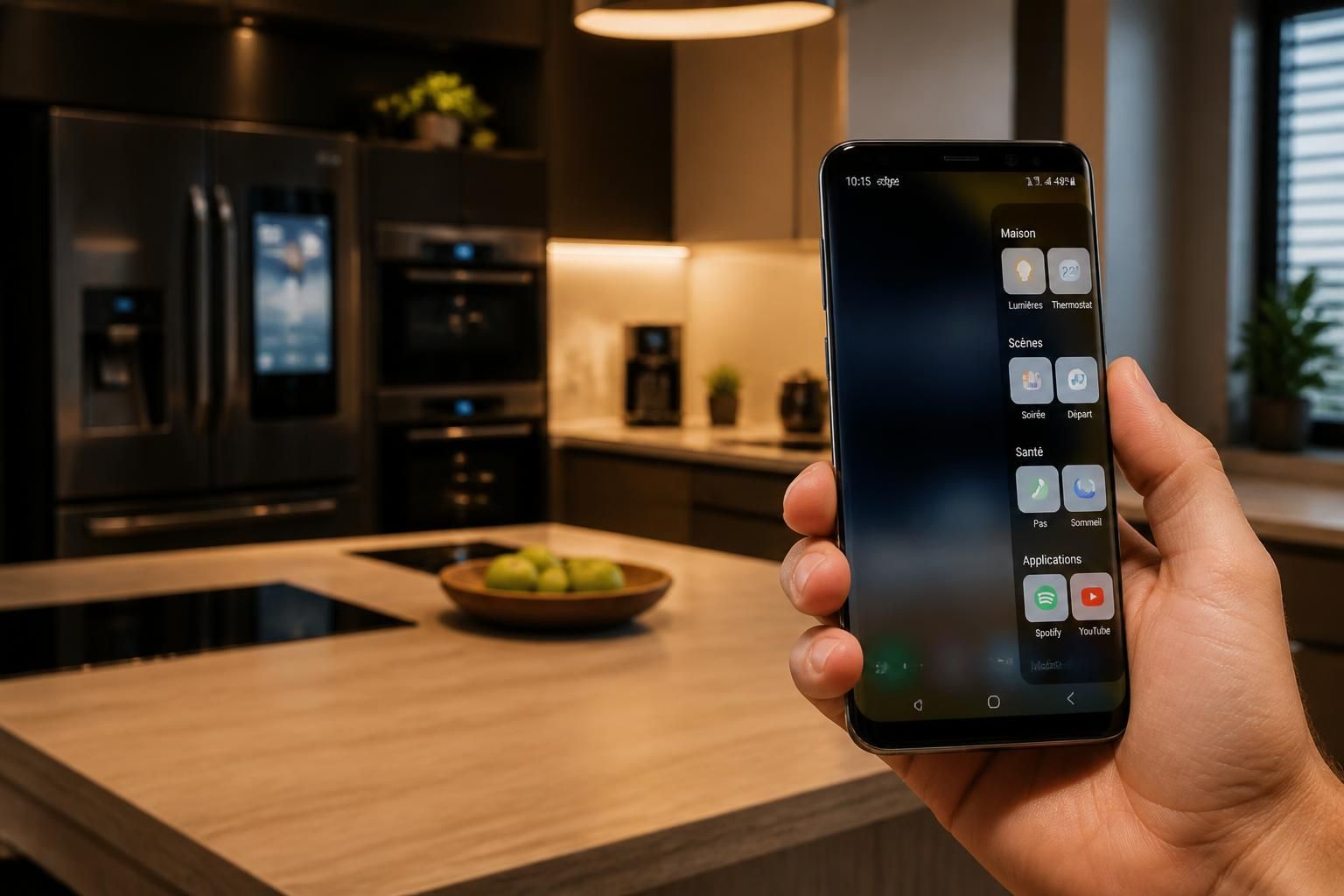
Les Edge panels de Samsung sont souvent sous-utilisés mais sont parfaits pour garder des outils à portée de main sans encombrer l’écran d’accueil. Ces panneaux latéraux permettent d’accéder à des applications, des contacts ou des actions en provenance directe du reste du système, quel que soit l’écran affiché. Pour un foyer domotique, c’est une extension naturelle du poste de contrôle principal.
Placer l’Authenticator, l’outil de santé et les raccourcis d’alarme sur un panneau Edge permet d’accomplir des tâches ponctuelles sans quitter l’application en cours. Par exemple, un parent qui consulte une recette peut saisir un code 2FA ou vérifier la fréquence cardiaque d’un enfant connecté sans chercher l’application dans le tiroir. L’ergonomie est fluide : un glissement, un tap, l’action est accomplie.
Les panels « People » et « Tasks » sont particulièrement utiles pour l’organisation. Le panneau People offre un accès immédiat aux contacts les plus sollicités, facilitant les communications rapides. Le panneau Tasks, lui, ne se contente pas d’ouvrir une application : il affiche des actions directes comme « Nouvel évènement » ou « Créer un rappel ». Cette granularité évite des étapes superflues.
L’intégration avec des systèmes tiers renforce l’efficacité. En reliant un Samsung Galaxy à une installation Home Assistant, il devient possible de piloter des scènes directement depuis un panneau Edge. Des articles pratiques décrivent comment associer un Raspberry Pi à Home Assistant pour centraliser la gestion domotique et envoyer des notifications vers le smartphone, ce qui facilite la coordination entre écran tactile muraux et le mobile : Guide Raspberry Pi et Home Assistant.
Un exemple vécu en chantier : un technicien domotique configure un panneau Edge personnalisé pour la famille Dubois. Celui-ci contient les accès aux caméras, au thermostat et au mode « Invités ». Le soir, les Dubois activent « Invités » en un seul geste depuis le téléphone et la maison ajuste éclairage, température et permissions d’accès. L’économie de temps et la clarté des actions renforcent la confiance des occupants dans leur installation.
Les raccourcis de routines peuvent également être exposés via Edge panels pour un accès transversal. Plutôt que de naviguer vers l’écran d’accueil, l’utilisateur peut déclencher sa routine “Dîner” depuis n’importe quelle application. C’est là que l’optimisation prend tout son sens : permettre une action ciblée quand elle est nécessaire, sans interrompre le flux de travail.
En conclusion pour cette section, les Edge panels transforment le téléphone en un outil d’exécution rapide, parfaitement complémentaire aux widgets visibles. Le chapitre suivant expliquera comment automatiser les étapes récurrentes avec les Modes et Routines pour rendre l’écran d’accueil encore plus performant.
Modes et Routines : automatiser les petites tâches pour gagner du temps
Les Modes et Routines du Samsung Galaxy sont des outils puissants pour simplifier la vie quotidienne. Ils permettent de combiner réglages système, actions domotiques et lancements d’applications en une seule commande. L’intérêt principal est de transformer des séries d’étapes répétitives en un unique raccourci présent sur l’écran d’accueil.
Parmi les usages les plus utiles, le mode « Sommeil » est un grand classique. Il peut activer le mode Ne Pas Déranger, baisser automatiquement la luminosité, désactiver l’affichage Always On et régler un réveil. Pour ceux qui gèrent une maison connectée, le mode peut aussi fermer les volets, diminuer le chauffage et couper les prises non essentielles. Une action d’un tap évite d’oublier une étape importante avant de dormir.
Le mode « Cinéma » illustre une autre combinaison pratique : réduire la luminosité, couper les notifications et basculer l’audio sur un périphérique dédié. Ces routines évitent d’ouvrir plusieurs menus et gèrent l’environnement en fonction du contexte. Elles sont particulièrement appréciées par des foyers équipés de systèmes audio et d’éclairage connectés.
Pour maximiser l’efficacité, il est conseillé de créer des raccourcis de routines directement sur l’écran d’accueil. L’accès en un tap transforme des fonctions cachées en contrôles visibles et fiables. Une famille qui se prépare à quitter la maison peut déclencher la routine « Départ » pour vérifier que les fenêtres sont fermées, la porte est verrouillée et que le thermostat est en mode économie d’énergie.
Les professionnels de la domotique peuvent aller plus loin en reliant ces routines à des scénarios locaux ou à des services cloud. Par exemple, une routine peut envoyer une notification à un voisin si l’alarme se déclenche, ou déclencher l’éclairage extérieur si la caméra détecte un mouvement la nuit. Des ressources sur les automatisations matinales partagent des idées concrètes pour orchestrer ces séquences : Astuces pour automatiser les matins.
En termes d’optimisation et d’efficacité, l’automatisation réduit les oublis et la charge cognitive. Les économies d’énergie apparaissent quand les systèmes coupent automatiquement les appareils inutilisés, ajustent la température selon les présences, ou régulent l’éclairage selon l’heure. Dans des installations bien réglées, la consommation domestique baisse de manière observable, surtout quand les routines intègrent des plages horaires et des capteurs de mouvement.
Insight final : rendre les Modes et Routines visibles sur l’écran d’accueil transforme des fonctions rébarbatives en gestes naturels. La suite examine l’organisation des applications et la personnalisation fine pour une productivité durable.
Organisation des applications et personnalisation pour un flux de travail sans friction
L’organisation des applications complète la transformation de l’écran d’accueil. Une structure claire évite la perte de temps et garde l’attention sur l’essentiel. Les stratégies efficaces combinent dossiers, ordre logique et accessibilité des outils métier, tout en conservant une personnalisation agréable.
Un pattern courant consiste à regrouper par contexte : travail, maison, communication, et loisirs. Chaque dossier doit contenir les applications nécessaires pour une tâche donnée, avec le plus utilisé en évidence. Sur One UI, augmenter la grille d’icônes et utiliser des dossiers plus larges permet d’accéder rapidement aux apps sans multiplier les pages. L’objectif reste l’efficacité, pas l’esthétique seule.
Pour la productivité, il est pertinent de placer les applications d’accès rapide dans la barre inférieure ou en zone du pouce. Les raccourcis profonds (app shortcuts) complètent cette approche en offrant des actions rapides depuis l’icône, comme créer une note ou lancer une navigation. Ces raccourcis réduisent les interruptions entre tâches.
La personnalisation inclut aussi la gestion des notifications : prioriser celles qui demandent une action immédiate et masquer les autres. Cela évite les distractions et aide à rester concentré sur le travail. Dans le cadre d’une maison connectée, il est utile de classer les notifications domotiques par criticité : alertes de sécurité en haut, rapporteurs d’état en second plan.
Un cas concret : une PME a configuré les téléphones des commerciaux pour afficher, depuis l’écran d’accueil, leur CRM en tant que widget, la messagerie prioritaire et un raccourci vers l’application de signature. Résultat : moins de recherches dans les menus, plus de temps pour la prospection. Ce modèle s’applique aussi aux particuliers qui veulent optimiser leur quotidien.
Enfin, pour ceux qui s’intéressent à la durabilité numérique, garder l’écran d’accueil épuré contribue à une moindre sollicitation matérielle. Un smartphone utilisé de façon dirigée renouvelle moins fréquemment les cycles d’utilisation intensifs, et l’utilisateur ressent une vraie amélioration de l’expérience. Pour des tutoriels et idées d’automatisations pérennes, des articles explorent comment associer automation et pratiques robustes : Approches d’automatisation durable.
Phrase-clé de clôture : une personnalisation réfléchie de l’écran d’accueil Samsung Galaxy crée un flux de travail fluide, où chaque application et widget a une place utile et un rôle précis.

Installateur domotique passionné de 30 ans, je me spécialise dans la création de solutions intelligentes pour faciliter votre quotidien. Mon expérience me permet de vous accompagner dans vos projets de modernisation de votre habitat.