
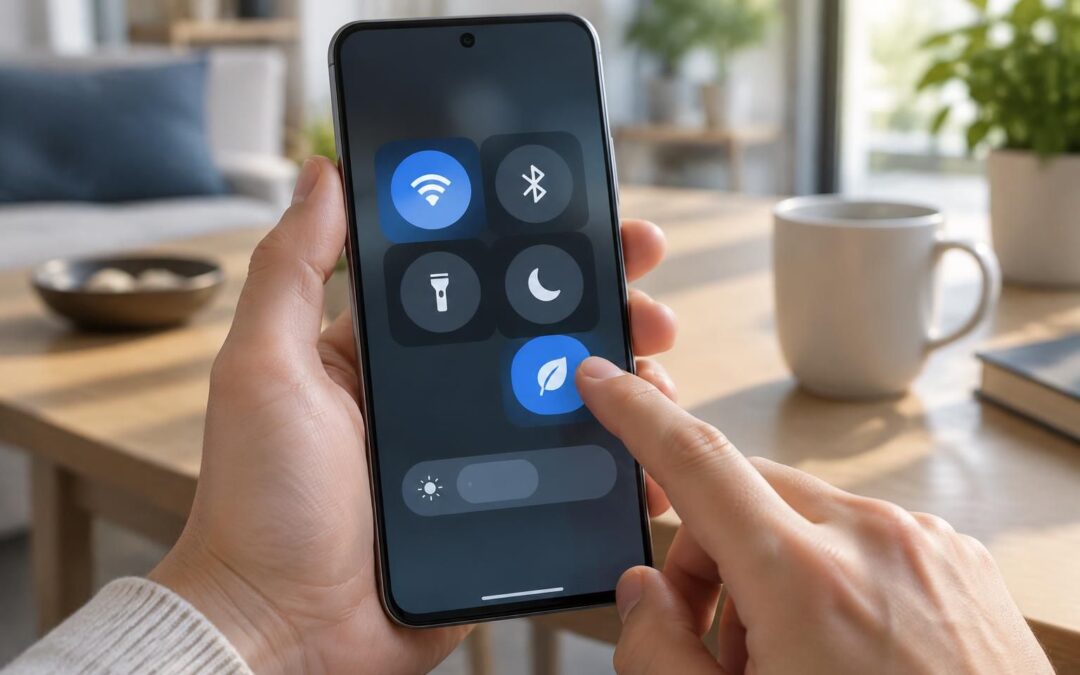
Le panneau des réglages rapides Android sert souvent de raccourci vers le Wi-Fi, le Bluetooth, le mode avion ou la lampe torche. Pourtant, quelques tuiles moins connues peuvent aussi éviter des manipulations répétitives, renforcer la maîtrise de la vie privée ou rendre une maison connectée plus facile à piloter. Elles se trouvent généralement dans l’éditeur du panneau, accessible en faisant glisser deux fois le doigt depuis le haut de l’écran, puis en appuyant sur l’icône en forme de crayon.
Le parcours exact varie selon le fabricant et la version d’Android : une fonction peut porter un nom légèrement différent, ou ne pas être disponible sur certains appareils. L’idée reste simple : garder à portée de main les commandes utiles au quotidien, sans transformer le panneau en tiroir surchargé. Un bon raccourci se remarque surtout quand il évite une recherche au mauvais moment.
Pour compléter ou renouveler son équipement, il est possible de comparer des smartphones Android et des accessoires adaptés aux usages mobiles.


Scanner un QR code avec un raccourci Android
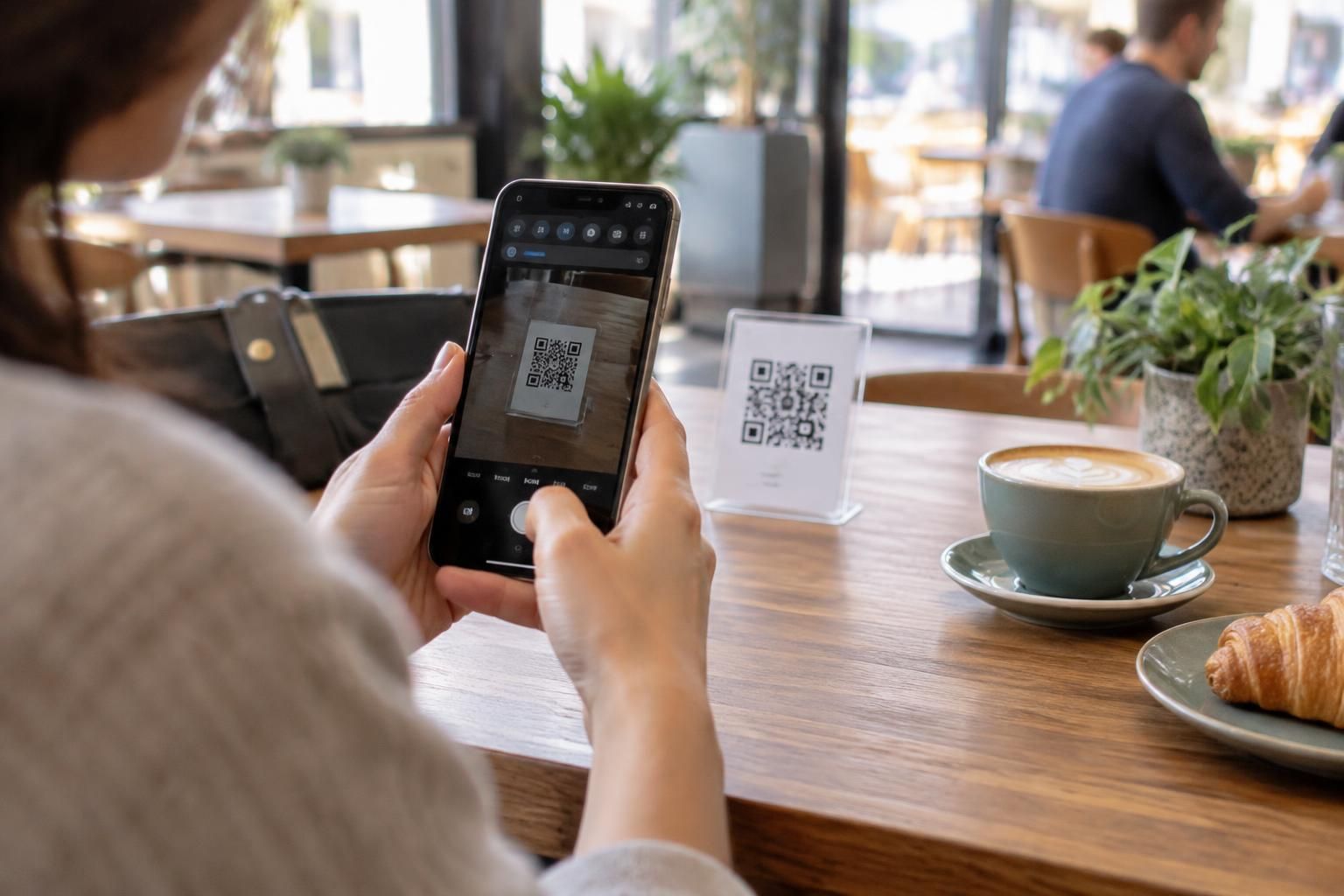
Dans un restaurant, à la gare ou devant une borne de paiement, les QR codes sont devenus des portes d’entrée vers une page, un menu ou un service. Les ouvrir avec l’appareil photo fonctionne, mais suppose parfois de lancer l’application, de cadrer correctement le code et d’attendre sa détection. La tuile de scan dédiée réduit ces étapes : un appui ouvre directement l’outil prévu pour lire le code.
Pour l’ajouter, il faut dérouler le panneau des réglages rapides, toucher le crayon ou l’option de modification, puis repérer le scanner dans les tuiles disponibles. Un glissement permet de le déplacer vers la zone visible sans dérouler toute la page. Le nom exact et la disponibilité dépendent du modèle ; sur certains téléphones, le scan reste accessible depuis l’appareil photo ou une application système plutôt que sous la forme d’une tuile autonome.
Le gain est concret lorsqu’il faut rejoindre un réseau Wi-Fi invité. Au lieu de saisir un mot de passe complexe, le téléphone lit le code fourni par l’hôte et propose la connexion. Même avantage pour consulter une carte de restaurant numérique quand les mains sont occupées, ou retrouver rapidement la fiche d’un produit en magasin. Une action qui prenait plusieurs gestes devient alors presque immédiate.
Un QR code peut toutefois mener vers un site frauduleux, comme un lien reçu par message. Avant d’ouvrir une adresse sensible ou de saisir des informations personnelles, mieux vaut vérifier le nom de domaine affiché par Android. Le raccourci accélère le scan, mais ne remplace pas le réflexe de prudence : un code imprimé sur une affiche peut avoir été recouvert par un autocollant malveillant.
La tuile ne sert pas uniquement à gagner quelques secondes. Elle rend l’outil disponible dans davantage de situations, sans imposer de mémoriser où se trouve l’option dans l’appareil photo. Pour une personne qui utilise régulièrement des codes de connexion, des billets numériques ou des menus dématérialisés, c’est un raccourci discret qui finit vite par trouver sa place.
Les autres tuiles utiles se configurent dans le même éditeur : on peut donc rapprocher le scanner de la capture d’écran, de la lampe torche ou de l’économiseur de batterie, selon ses habitudes. La bonne organisation dépend moins du nombre d’options offertes que des gestes réellement répétés chaque jour.
Activer le mode Focus pour limiter les distractions
Les notifications n’arrivent jamais au bon moment : une alerte d’actualité apparaît pendant une réunion, un jeu réclame une connexion au milieu d’une tâche, ou une application sociale détourne l’attention au moment de lire. Le mode Focus, associé aux outils de Bien-être numérique d’Android, permet de mettre en pause les applications sélectionnées. Leurs notifications sont alors limitées et leur ouverture peut être bloquée pendant la période choisie.
La configuration se fait d’abord dans les paramètres, généralement dans la rubrique Bien-être numérique et contrôle parental. Il suffit d’y sélectionner les applications qui interrompent le plus souvent la journée, puis de choisir une durée ou des horaires si le téléphone propose la programmation. Sur les appareils compatibles, la tuile Mode Focus peut ensuite être ajoutée aux réglages rapides. Une pression suffit alors à activer ou suspendre la pause, sans repasser par les menus.
Imaginez Lina, qui travaille à la maison et garde son téléphone près de son ordinateur. Elle choisit de suspendre les applications de vidéos courtes et de jeux pendant ses créneaux de travail, tout en laissant accessibles les appels et les outils de messagerie nécessaires à son activité. Quand elle doit préparer un repas ou terminer un document, le raccourci évite de transformer chaque tentative de concentration en négociation avec son écran.
Ce mode ne se confond pas avec le mode Ne pas déranger. Celui-ci agit surtout sur les interruptions sonores et les notifications, tandis que Focus vise des applications précises et peut empêcher leur utilisation. Les deux options peuvent se compléter : le mode Focus réduit les tentations, alors que Ne pas déranger protège un temps de repos ou une réunion des alertes restantes.
Il vaut mieux commencer avec peu d’applications bloquées, puis ajuster le réglage après quelques jours. Une sélection trop large risque de couper un outil utile, tandis qu’une liste trop courte laisse passer les sollicitations les plus envahissantes. L’objectif n’est pas de rendre le téléphone inaccessible, mais de lui faire respecter des moments où l’attention doit rester ailleurs.
Pour celles et ceux qui souhaitent pousser l’automatisation, Android peut déclencher certaines actions selon une heure ou un contexte, en fonction du téléphone et des applications utilisées. Un guide consacré à l’automatisation des tâches sur Android donne des pistes pour organiser ces routines sans multiplier les manipulations. Le mode Focus devient alors un interrupteur simple au sein d’une journée mieux réglée.
Couper la caméra et le microphone pour mieux maîtriser sa vie privée
Android propose des autorisations distinctes pour chaque application, mais il faut ouvrir les paramètres pour les vérifier ou les modifier une par une. Les commandes d’accès général à la caméra et au microphone offrent une réponse plus directe : lorsqu’elles sont disponibles sous forme de tuiles, elles coupent le capteur concerné pour l’ensemble du téléphone. Un geste suffit pour empêcher les applications d’y accéder, puis un nouvel appui rétablit leur fonctionnement.
Ces commandes sont particulièrement pratiques lorsqu’un téléphone est prêté à un enfant, posé dans une salle de réunion ou utilisé dans un espace où l’on veut éviter toute captation accidentelle. La bascule du microphone peut aussi rassurer pendant une discussion confidentielle. Quant à la caméra, elle reste neutralisée jusqu’à sa réactivation, même si une application habituelle tente de la solliciter.
Il faut garder en tête que la coupure est générale. Si le microphone est désactivé, un message vocal, un appel vidéo ou une commande vocale ne pourra pas l’utiliser ; si la caméra est coupée, l’application photo ne pourra pas prendre de cliché. Ce n’est donc pas un réglage à activer puis oublier : mieux vaut vérifier l’état des tuiles avant un appel important, au risque de parler à un interlocuteur qui n’entend rien.
Pour les ajouter, ouvrez l’éditeur du panneau depuis les réglages rapides et cherchez les commandes relatives à l’accès caméra et micro. Leur présence varie selon la version d’Android, la marque et les choix de personnalisation du fabricant. Si elles ne figurent pas dans la liste, les indicateurs de confidentialité et le gestionnaire d’autorisations restent accessibles dans les paramètres, où il est possible de contrôler quelle application a utilisé un capteur.
Une bonne habitude consiste à réserver ces interrupteurs aux situations où une coupure globale est vraiment souhaitée, puis à gérer les droits au cas par cas pour le reste du temps. Une application de visioconférence doit pouvoir utiliser la caméra lorsque l’appel commence ; une lampe connectée n’a aucune raison d’exiger le microphone. Ces différences se règlent dans les autorisations, sans avoir à désinstaller l’application.
Dans un logement équipé de plusieurs appareils connectés, les réglages de confidentialité méritent aussi d’être pensés avec les autres commandes du foyer. Un téléphone peut gérer une serrure ou un éclairage tout en conservant des permissions limitées pour les applications. La protection la plus pratique est celle qui s’intègre aux habitudes et reste facile à vérifier en un coup d’œil.
Afficher les sous-titres instantanés depuis les réglages rapides
Suivre une vidéo sans son, comprendre une séquence dans les transports ou consulter un contenu dans une pièce où quelqu’un dort : les sous-titres instantanés apportent une solution utile à ces moments ordinaires. Sur les appareils compatibles, Android transcrit automatiquement une partie du contenu audio lu sur le téléphone et affiche le texte dans une fenêtre flottante. La tuile dédiée permet d’activer ou de désactiver cette fonction sans interrompre la lecture pour fouiller dans les menus.
La première activation peut nécessiter un téléchargement ou un réglage dans les paramètres d’accessibilité et de sous-titrage. Une fois la fonction prête, elle peut reconnaître la parole dans certaines vidéos, certains contenus audio ou des enregistrements, selon le modèle et la langue prise en charge. Le résultat s’affiche au fil de l’écoute : pratique pour comprendre une phrase prononcée trop vite ou suivre un extrait lorsque le volume doit rester bas.
Dans une cuisine, par exemple, une personne peut regarder une démonstration de recette pendant que la hotte tourne. Le texte permet de saisir les étapes sans augmenter le son. Même service dans un train, où le volume est coupé par respect pour les autres voyageurs ; un simple raccourci évite alors de rechercher l’option de transcription dans les paramètres.
La transcription automatique n’est toutefois pas infaillible. Un accent prononcé, une musique forte, des voix qui se chevauchent ou un vocabulaire technique peuvent produire des erreurs. La disponibilité des langues et la compatibilité diffèrent aussi selon les appareils et les applications. Pour une conférence ou un contenu où chaque mot compte, de vrais sous-titres préparés par l’éditeur restent préférables.
Cette fonction peut également améliorer l’accessibilité pour les personnes sourdes ou malentendantes, à condition de vérifier que le téléphone et le contenu utilisé la prennent en charge. Le texte ne remplace pas toutes les aides spécialisées, mais il peut rendre certains sons parlés plus faciles à suivre au quotidien. À l’inverse, il n’est pas nécessaire de le laisser actif en permanence : la tuile permet de l’afficher seulement lorsque le contexte le justifie.
Le panneau devient ainsi un espace de commandes adaptées à la situation, et pas seulement un alignement de connexions et de niveaux lumineux. Wi-Fi, Bluetooth et mode avion restent utiles, mais une fonction d’accessibilité bien placée peut faire une différence plus immédiate qu’un réglage rarement utilisé. Le bon réflexe consiste à tester la tuile avec une vidéo familière, puis à la conserver si elle répond à un besoin réel.
Piloter la maison connectée depuis le panneau Android
Quand les lumières, les prises et le thermostat sont déjà configurés, ouvrir une application différente pour chaque appareil finit par ralentir les gestes les plus simples. La tuile Contrôle des appareils d’Android peut réunir certaines commandes domotiques dans un panneau unique. Elle permet, par exemple, d’éteindre une lampe ou de modifier l’intensité d’un éclairage sans chercher l’application du fabricant.
La fonction dépend des applications compatibles et de la configuration préalable. Il faut d’abord associer les équipements à une plateforme prise en charge, comme Google Home, puis choisir les commandes que l’on souhaite rendre accessibles. Selon le téléphone, l’option peut apparaître dans le panneau des réglages rapides ou dans le menu de contrôle des appareils. Si aucun équipement n’est proposé, le problème se situe souvent dans l’association ou dans la compatibilité de l’application, pas dans la tuile elle-même.
Dans un appartement, une personne peut installer une ampoule connectée dans l’entrée et une prise pilotée pour une lampe d’appoint. En rentrant les bras chargés, elle ouvre le panneau, allume l’entrée et laisse le reste de l’éclairage éteint. Le geste est modeste, mais répété chaque soir, il évite de chercher un interrupteur ou de naviguer entre plusieurs écrans.
Les thermostats connectés ajoutent un autre usage : ajuster la température avant une période d’absence ou réduire le chauffage quand une fenêtre est ouverte, si l’équipement et les automatisations le permettent. Le contrôle manuel depuis le téléphone ne remplace pas une programmation bien pensée, mais il dépanne lorsqu’un horaire change. Pour découvrir des exemples de routines et de scènes compatibles, cet article sur les routines Google Home pour la maison connectée présente des pistes adaptées aux usages courants.
La sécurité mérite la même attention que le confort. Une serrure connectée ou une alarme ne doit être exposée dans le panneau que si les commandes sont protégées et compréhensibles pour les personnes qui utilisent le téléphone. Il est préférable de vérifier les verrouillages d’écran, les comptes associés et les droits accordés aux membres du foyer avant de rendre un contrôle sensible accessible en un geste.
Pour garder un panneau réellement pratique, placez en haut les tuiles utilisées souvent : contrôle de l’éclairage, mode Focus, scan QR ou commandes de confidentialité. Le Wi-Fi, le Bluetooth, la lampe torche, la capture d’écran et l’économiseur de batterie peuvent rester disponibles sur les pages suivantes s’ils sont moins sollicités. Après quelques semaines, retirez les options inutiles et réorganisez le reste : un panneau efficace suit les habitudes de la maison, il ne cherche pas à tout afficher.

Installateur domotique passionné de 30 ans, je me spécialise dans la création de solutions intelligentes pour faciliter votre quotidien. Mon expérience me permet de vous accompagner dans vos projets de modernisation de votre habitat.